 闪电下载站
闪电下载站steam无法连接至steam网络怎么办 steam连不上网络解决方法
《steam》是一款让windows系统功能重见天日的考古游戏。小编没想到2023年还得教人怎么用记事本修改hosts,这操作复古得像在用Windows98。感兴趣的小伙伴们和小编来看一下吧。
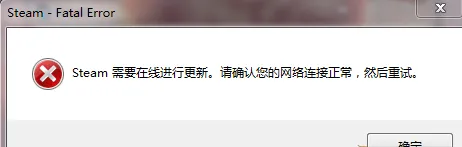
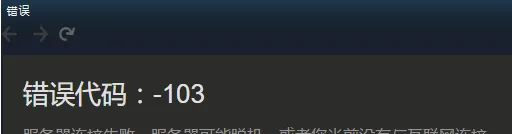
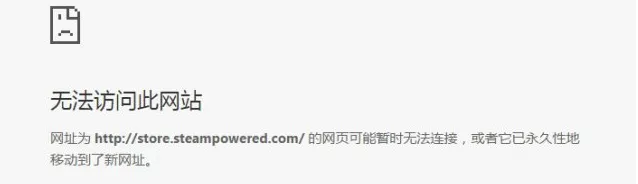
最近国内以校园网、非网通电信移动的第三方宽带商用户为主、包含部分地区部分IP的电信网通用户,因为不明原因可能无法有效访问Steam页面,具体的常见表现以错误101、错误103、服务器连接失败等为主。如下图所示:
在这里提供5个步骤供大家参考,并且根据实际调查来看可以有效解决大多数国内用户的无法连接网络问题。
更新:steam上不去的原因分析
(原因非常暴力,抗魔值不高请谨慎查看。)
首先确认Steam官方的服务器目前没有问题:
①、打开https://steamstat.us/
②、如下面截图中的红框内容的服务器状态正常(显示为绿色字体的normal),则官方服务器目前没有问题。连接不上Steam属于个人网络问题,继续看下一步骤。
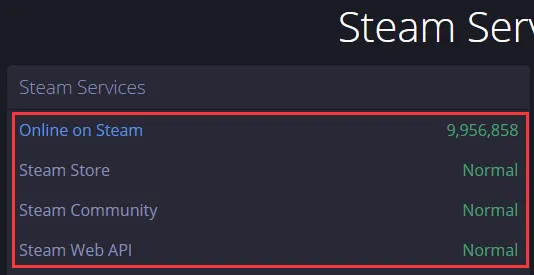
如官方服务器状况非绿色字体的Normal,则官方服务器目前存在问题,耐心等待官方服务器恢复正常即可。
以下方法按照优先级排序,如果当前方法不能解决,请尝试下一个方法,多个方法混合使用可能会有奇效,但是如果你对电脑不了解,建议还是一个个方法尝试。
方法1:重启网络设备
①、将自己的宽带、路由器的电源拔掉,并重新插上(没有宽带和路由器的校园wifi之类的跳过此步骤)
②、进入打不开的Steam页面按住 Ctrl+F5 强制刷新。
方法2:取消为LAN使用代理服务器
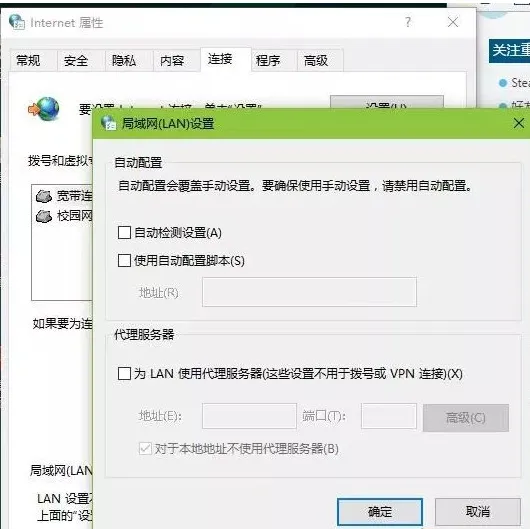
①、在Internet属性,“连接”标签下,局域网设置中,“为LAN使用代理服务器”这项取消打勾,确定。
②、如果原本就没打勾,就打勾一下,确定,然后重开设置,再取消打勾,确定。
方法3:修改Hosts
①、以笔记本形式打开电脑的hosts文件(路径 C:WindowsSystem32driversetc 下的hosts文件)
②、添加以下两行带hosts文件,并保存文件。如果保存提示权限不足,可以把hosts文件拖到桌面,添加如下内容并保存后再放回原目录。
104.115.209.150 store.steampowered.com
104.115.209.150 steamcommunity.com
③、如果仍旧不行,继续看下一条。
更新:如果更改hosts后一段时间steam再次无法访问,可以尝试将上面的hosts删除再访问steam页面。
方法4:使用“UsbEAm Hosts”进一步修改hosts文件
更新:现有多款工具可用,点此查看详情
①、下载UsbEAm Hosts Editor v3.2
②、打开UsbEAm Hosts Editor v3.2.exe,并点击下图红框圈中的选项,依次修改每一个steam相关的hosts
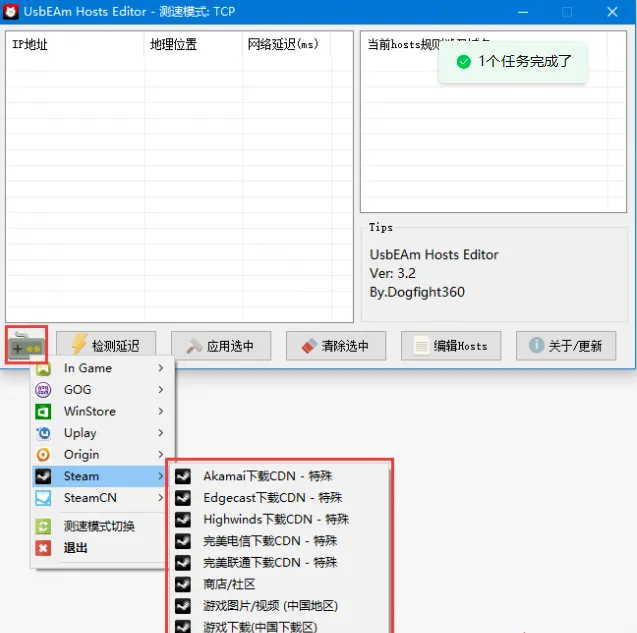
③、根据上图选择一个具体的steam端口后,点击下图的“检测延迟”;选择一个较低延迟的ip地址;点击“应用选中”
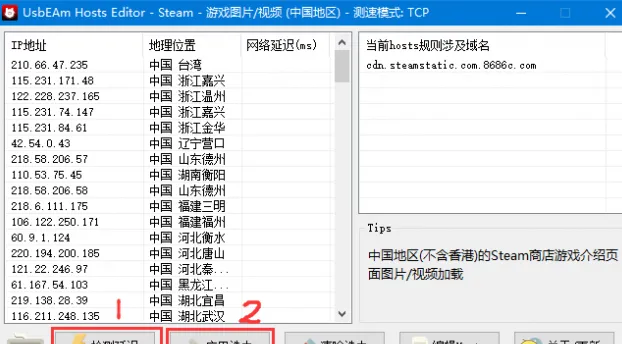
④、重复②和③,将与steam相关的9个端口全部进行修改。
⑤、如果仍旧不行,继续看下一条。
方法5:修改DNS
①、打开本地连接和WLAN连接(无线网用户)的IPv4的属性页面,并选择手动添加DNS服务器地址
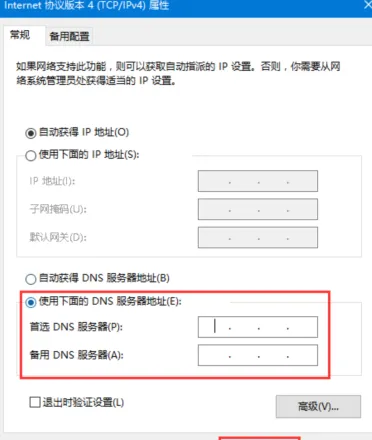
②、在上图红框中输入下面的常见国外公共DNS搭配方案的其中一组:
Google Public DNS:8.8.8.8 / 8.8.4.4
OpenDNS:208.67.222.222 / 208.67.220.220
V2EX DNS:199.91.73.222 / 178.79.131.110
Dyn DNS:216.146.35.35 / 216.146.36.36
Comodo Secure DNS:8.26.56.26 / 8.20.247.20
SmartViper Public DNS:208.76.50.50 / 208.76.51.51
OpenNIC DNS:151.236.20.236 / 106.185.41.36
SafeDNS:195.46.39.39 / 195.46.39.40
GreenTeamDNS:81.218.119.11 / 209.88.198.133
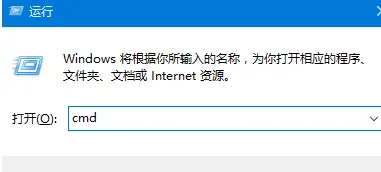
③、按住win+R打开运行,输入cmd并回车以打开运行命令提示符
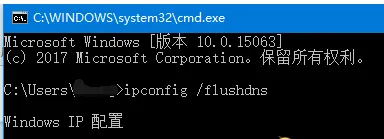
④、输入”ipconfig /flushdns”, 成功后会有提示信息”已成功刷新 DNS 解析缓存”
⑤、再次尝试打开steam商店页面,如果还是不行,依次尝试步骤②的所有DNS组合方案,并重复步骤①-④。如果所有DNS搭配均无法解决,继续看一下步骤。
方法6:使用魔法上网
网上有大量免费和收费魔法上网软件,可自行百度相关软件。
但是注意想要购买游戏时,请断开魔法上网,否则后果自负。
小结:
Steam令牌手机验证器设置教程

Steam身份验证器
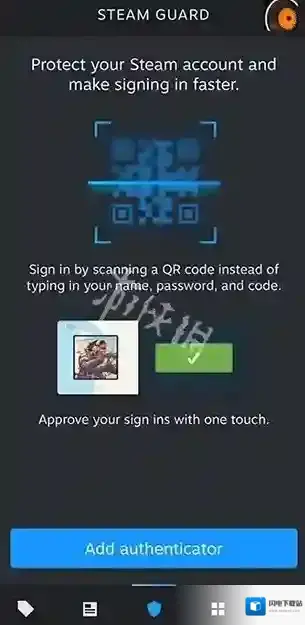
1、安装应用程序并使用您的 Steam 帐户凭据登录后,您将进入 Steam 卫士选项卡。从这里您可以选择“添加身份验证器”来设置身份验证器。
Steam代码
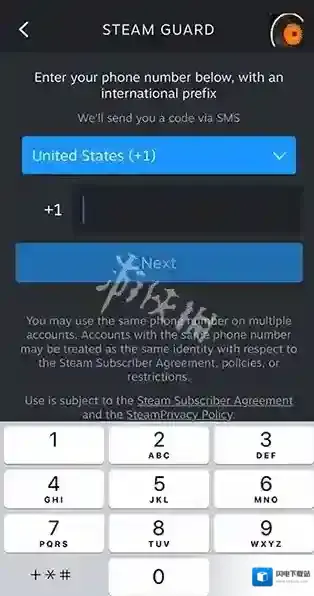
2、接下来,您将输入一个电话号码,我们可以通过短信确认该电话号码。如果您无法访问您的 Steam 帐户,您可以通过要求 Steam 向该电话号码发送短信来快速恢复它。
输入您的电话号码。从下拉列表中添加国际前缀。
Steam电话号码
3、Steam 会向您的手机发送确认码。
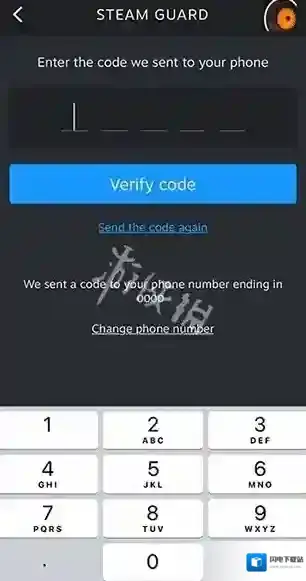
Steam帐户
4、输入我们发送到该电话号码的代码。如果您没有收到短信,请重新发送。注意:根据您的运营商,消息可能会暂时延迟。如果您在几个小时后仍未收到短信,请联系 Steam 客服以获取更多帮助。
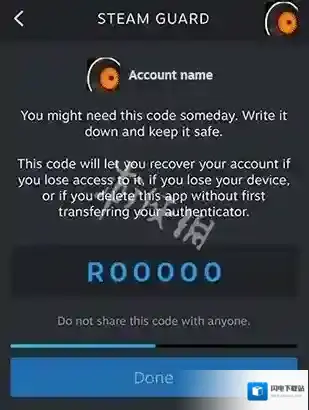
Steam短信
5、成功输入代码后,我们将为您提供恢复代码。记下代码并将其存储在安全的地方。此代码允许您在丢失手机或身份验证器时自行恢复帐户。不要跳过此步骤。