 闪电下载站
闪电下载站《倒数日》:添加个性化照片全教程
《倒数日》是一款生活服务软件,很多人用它倒数生日或考试。小编今天要聊的个性化设置,特指给这些事件添加照片。这操作能让你的倒数日界面变得独一无二,从相册里翻出老照片或者现拍一张都行,步骤很简单,但小编还是打算从头到尾演示一遍。
为倒数日事件添加照片,不仅能让事件更加醒目,还能增添一份情感色彩。以下是详细的操作步骤,以常见的倒数日应用为例:
1. 打开应用并创建/选择事件
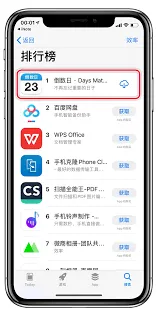
首先,打开你的倒数日应用。如果你还没有创建需要添加照片的事件,点击“+”号或“新建事件”按钮来创建一个新事件。如果你已经创建了事件,直接点击该事件进入编辑页面。
2. 进入事件编辑页面
在事件编辑页面,你会看到各种可编辑的选项,如事件名称、日期、提醒设置等。滑动页面或查找,直到找到“照片”或“背景图片”选项。
3. 选择或拍摄照片
点击“照片”或“背景图片”选项后,应用通常会提供两种选择:从相册中选择照片或即时拍摄一张新照片。根据你的需求,选择相应的选项。如果选择从相册中选取,浏览你的照片库,找到你想要添加的照片;如果选择即时拍摄,使用手机的摄像头拍摄一张新照片。
4. 调整照片并保存
选定照片后,有些应用允许你进行简单的编辑,如裁剪、旋转或调整亮度。根据你的喜好进行调整,然后点击“完成”或“保存”按钮。此时,照片应该已经成功添加到你的倒数日事件中。
5. 查看效果
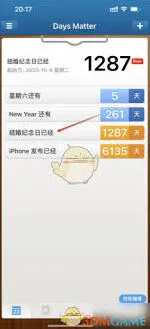
返回事件列表或主页面,你应该能看到添加了照片的事件。照片通常会作为事件背景显示,使得该事件在列表中更加突出。
注意事项与优化建议
– 照片质量:确保选择的照片清晰度高,色彩鲜明,这样在手机屏幕上显示效果会更好。
– 照片主题:选择与事件主题相关的照片,比如为朋友的生日选择一张你们的合照,增加纪念意义。
– 定期更新:如果事件持续时间长,考虑定期更换照片,保持新鲜感。
– 备份数据:有些应用支持数据备份功能,定期备份可以确保你的照片和事件信息不会丢失。
个性化倒数日,让生活更有仪式感
通过为倒数日事件添加照片,不仅能让你的时间管理更加高效,还能为生活增添一份仪式感和乐趣。无论是庆祝重要的里程碑,还是准备即将到来的挑战,一张精心挑选的照片都能成为连接过去与未来的桥梁,让每一天都充满期待和意义。不妨现在就打开你的倒数日应用,开始为你的重要事件添加个性化的照片吧!