 闪电下载站
闪电下载站《DeepSeek》PC本地部署操作指南
《DeepSeek》是一款需要在本地配置的软件,传统方式就是打开命令行敲代码。小编琢磨着,这都什么年代了,装软件还要这么硬核吗?所以这篇文章的核心思路,就是想方设法给它套上一个有界面的‘壳’。让整个部署流程从技术活,变成一个可以点点点的人性化操作。
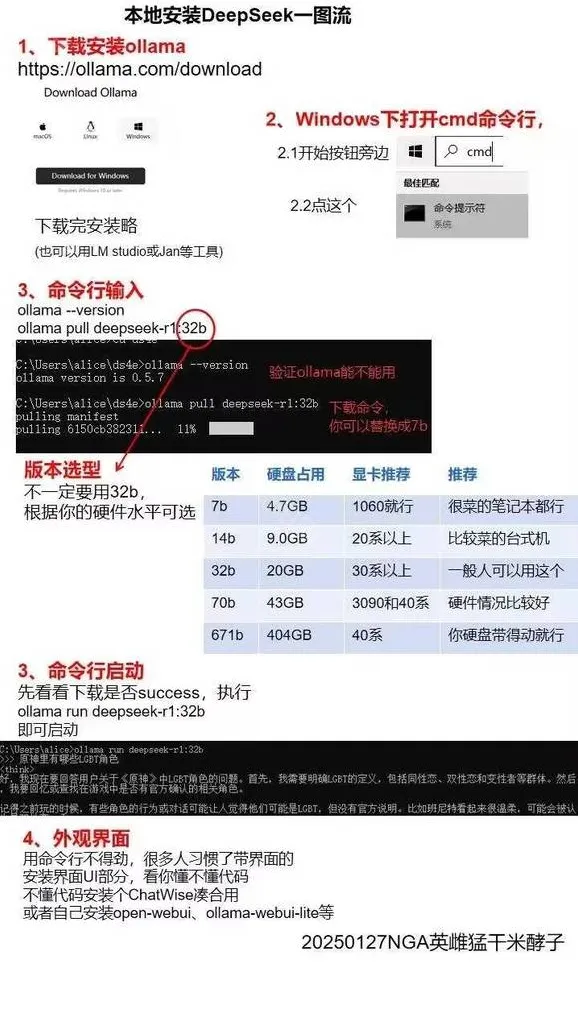
:
打开命令提示符
ollama –version
ollama pull deepseek-r1:()
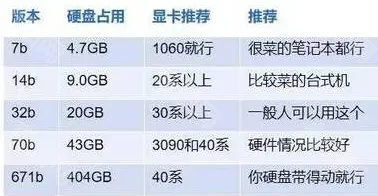
先看看下载是否success,执行
ollama run deepseek-r1:23b
即可启动
用命令行不得劲,很多人习惯了带界面的
安装界面UI部分,看你动不动代码
不懂代码就安装个ChatWise凑合用
或者自己安装open-webui、ollama-webui-lite等
DeepSeek生成PPT步骤与技巧操作教程
《DeepSeek》是一款办公软件,提升工作效率是永恒的话题。小编观察到,PPT制作环节最容易消耗时间和精力。所以今天想介绍下DeepSeek,看看它是如何通过AI能力来辅助咱们进行PPT创作的,从灵感到结构,或许能给你带来新的思路。感到兴趣的用户跟着小编一同来下文看看吧。
在当今高效、快节奏的工作环境中,制作一份专业且吸引人的ppt已成为许多人日常工作的关键部分。然而,面对繁琐的ppt制作过程,许多人感到力不从心。幸运的是,deepseek这款ai工具的出现,为ppt制作带来了革命性的改变。本文将详细介绍如何使用deepseek生成ppt,让你的ppt制作过程变得更加高效和轻松。
首先,你需要访问deepseek的官方网站([https://chat.deepseek.com/](https://chat.deepseek.com/))。如果遇到服务器繁忙的情况,你也可以尝试使用国内可用的替代版本。
在deepseek的对话框中,输入你希望制作的ppt的指令。例如,如果你正在制作一份关于“人工智能在教育领域的应用”的ppt,你可以输入:“我想做一个关于人工智能在教育领域应用的ppt,用于给教育工作者展示,希望内容专业且有吸引力,但担心过于理论化。” deepseek会根据你的指令,生成一个逻辑清晰、结构合理的ppt大纲。

第二步:调整并复制大纲内容
在deepseek生成大纲后,你可以根据自己的需求对大纲进行调整。如果你认为某部分内容不够详细,你可以继续与deepseek沟通,让它对这部分内容进行进一步的展开。例如,你可以要求deepseek:“请把人工智能在教育中的优势部分再详细展开,增加一些具体案例。”
当你对大纲内容感到满意后,复制整个大纲内容,准备进入下一步。
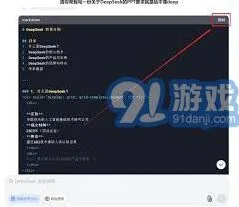
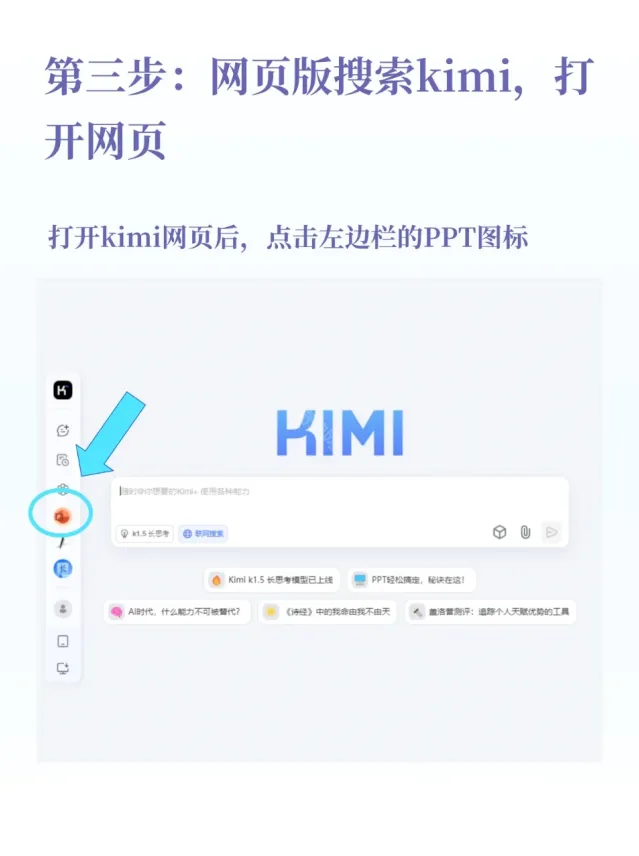
第三步:使用kimi+ ppt助手生成ppt
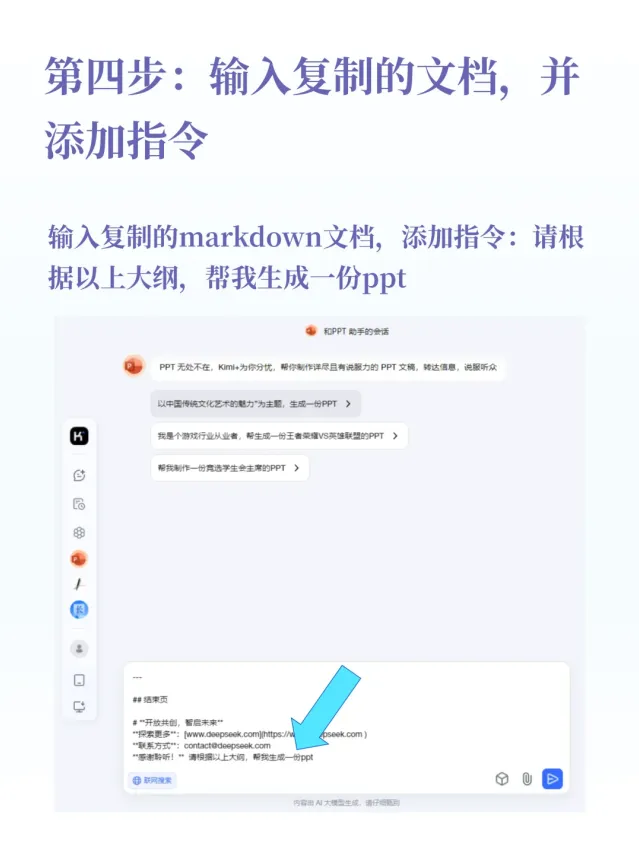
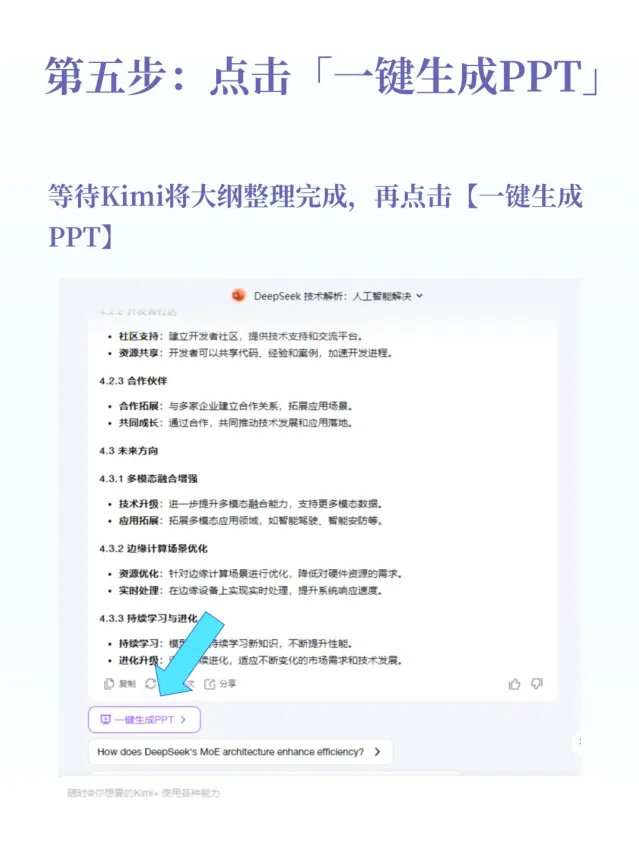
在ppt助手中,将你从deepseek复制的内容大纲粘贴进去,然后点击发送。kimi+会自动润色文案,并在润色完成后,在左下角出现一个“一键生成ppt”的选项。
第四步:选择模板并生成ppt
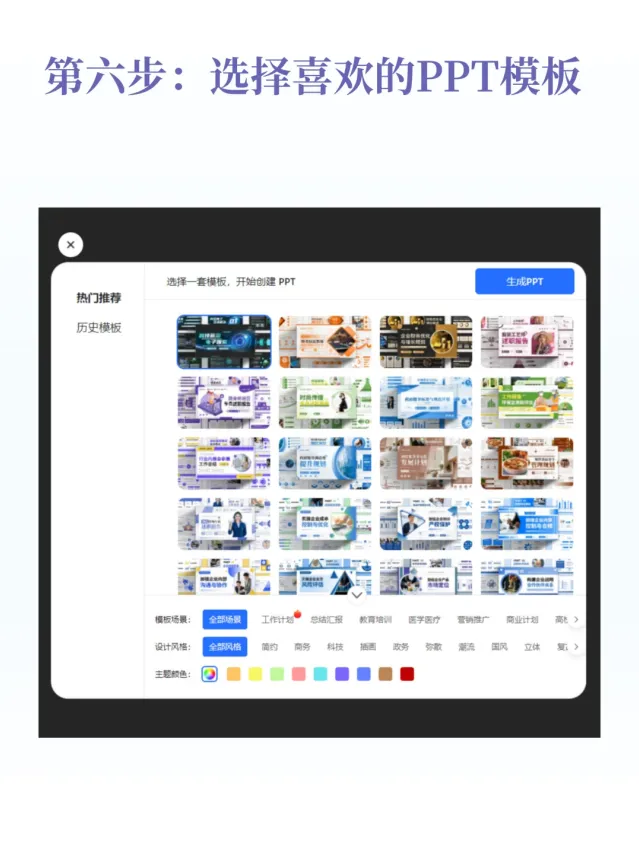
点击“一键生成ppt”后,你会进入模板选择页面。kimi+提供了多种精美的ppt模板供你挑选,如简约商务风、科技感十足的风格、清新文艺风等。你可以根据ppt的主题和受众来选择合适的模板。
选择好模板后,点击右上角的“生成ppt”按钮,稍等片刻,你的ppt就会生成完毕并下载到本地。
第五步:调整和修改ppt
虽然kimi+已经为你生成了一份完整的ppt,但在使用前,你仍然需要对ppt进行一些细节调整。检查ppt中的文字内容是否准确通顺,有没有错别字;图片的排版是否美观,是否和文字内容紧密相关;整体的布局是否协调。
如果有需要,你可以添加一些自己的创意元素,比如公司的logo、个人的照片等,让ppt更具个性化。
结语
通过以上五个步骤,你就可以使用deepseek和kimi+轻松生成一份专业且吸引人的ppt了。deepseek强大的语言处理能力能帮助你快速生成ppt大纲,而kimi+则提供了丰富的模板和一键生成功能,大大提高了ppt的制作效率。不妨现在就来试试吧!
教程:《DeepSeek》PPT生成
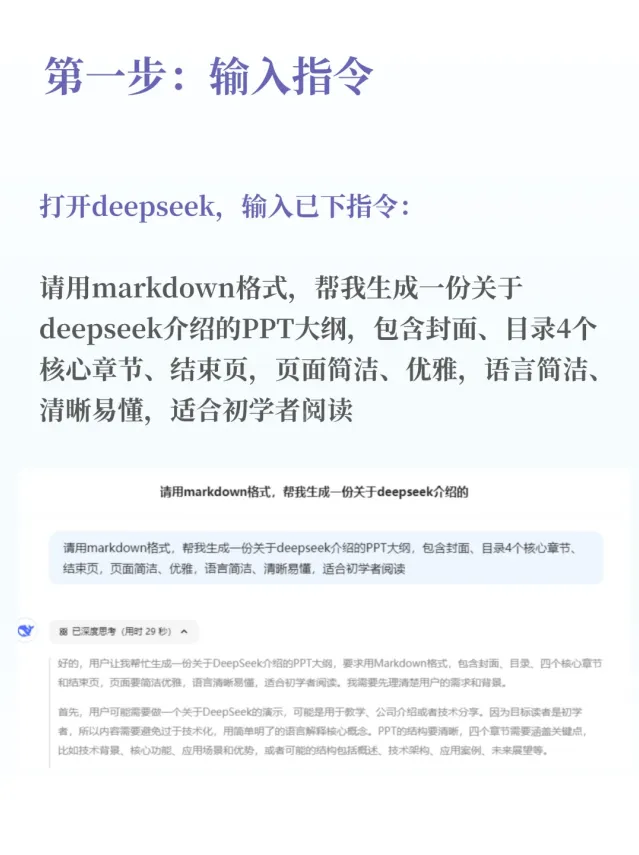
《DeepSeek》是一款办公软件,最近这阵子办公室都在研究怎么让它帮忙做PPT。小编试水后发现,整个流程的灵魂就在那些'指令'上。所以特意总结了一下关于指令的使用技巧,从输入到跟进调整,希望能帮大家省点时间。
1、首先打开deepseek,输入下方指令:
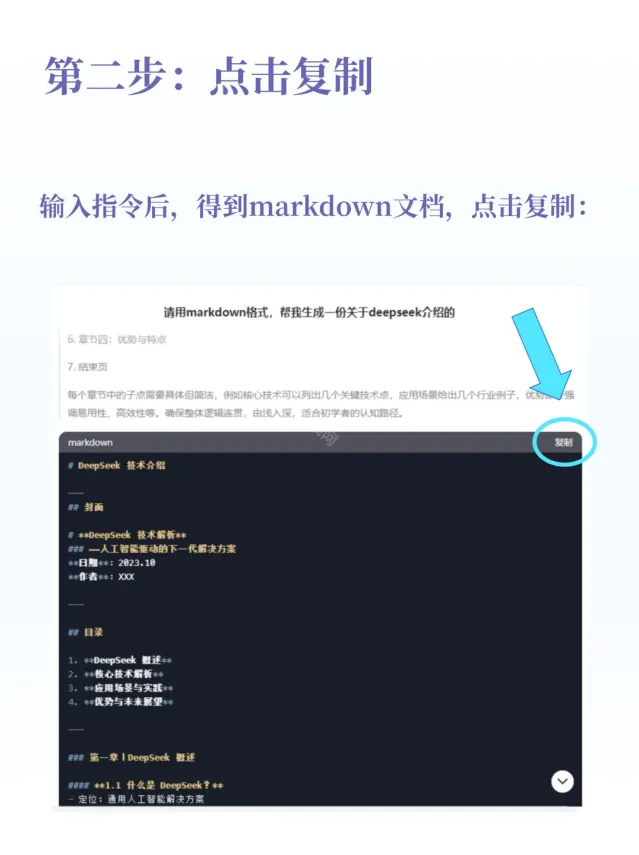
2、输入指令后等待deepseek运算,完成后我们会,点击
4、,并且添加指令:
5、等待Kimi将后点击
6、最后选择喜欢的ppt主题,然后选择即可

相关推荐