 闪电下载站
闪电下载站《扫描全能王》给文档加密操作教程
《扫描全能王》是一款办公软件,能把纸质文件变成电子版,确实省了不少事。但电子版文件的安全性也得考虑,尤其是敏感内容。小编发现文档加密功能其实藏得不深。感兴趣的网友们与小编继续往下看吧!
在日常使用扫描全能王处理文档时,有时我们希望对文档进行加密,以保护其内容的安全性和隐私性。那么,扫描全能王究竟该如何给文档加密呢?
首先,打开扫描全能王应用程序。进入主界面后,找到你想要加密的文档。
接着,点击该文档进入文档详情页面。在页面右上角,通常会有一个菜单图标,点击它。
在弹出的菜单中,仔细寻找“加密”选项。不同版本的扫描全能王可能在菜单布局上略有差异,但加密功能一般都能在比较显眼的位置找到。
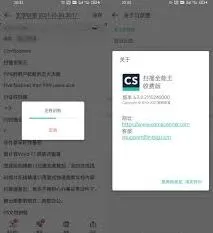
点击“加密”选项后,会弹出设置密码的界面。在这里,你需要设置一个强密码。强密码应包含字母(大写和小写)、数字和特殊字符,且长度适中,这样能有效增强文档的安全性。

设置好密码后,再次确认密码,确保输入无误。然后点击“确定”按钮,文档加密过程就开始了。
加密完成后,该文档会显示为已加密状态。在文档详情页面上,你可能会看到一个锁的图标,表示该文档已被加密。
之后,当你再次访问该文档时,就需要输入之前设置的密码才能查看。只有输入正确密码,才能顺利打开文档进行浏览或其他操作。
如果之后你想对加密文档进行解密,同样在文档详情页面点击菜单图标,找到“解密”选项,按照提示操作输入密码即可完成解密。
通过以上简单的步骤,就能轻松利用扫描全能王给文档加密,为你的重要文档提供可靠的安全保障,让你无需担心文档内容被他人随意查看或泄露。无论是个人隐私文档还是工作中的机密文件,都能通过这种方式得到妥善保护,确保信息安全。
《扫描全能王》:如何给文档加密全攻略
《扫描全能王》是一款办公软件,把纸质资料变成电子版是它的拿手好戏。小编最近重点研究了一下文档加密,感觉这功能对保护重要信息特别友好。操作上不算难,主要就是把密码设好然后确认一下,文件就安全了。
在日常工作和学习中,我们经常会使用扫描全能王来处理各种文档。有时候,为了保护文档的隐私和安全,给文档加密就显得尤为重要。那么,扫描全能王怎么给文档加密呢?
首先,打开扫描全能王应用。当你完成文档扫描并保存后,进入该文档的详情页面。在这里,你会看到一系列的操作选项。
在文档详情页面中,仔细寻找“加密”相关的按钮或选项。通常它会以比较明显的标识呈现,比如一个锁状图标。点击这个按钮,就开启了文档加密的流程。
设置加密方式
扫描全能王提供了多种加密方式供用户选择。你可以选择设置简单的数字密码,这种方式直接且方便,输入数字密码即可完成加密。同时,也支持设置较为复杂的混合密码,包含字母、数字和特殊字符,进一步增强文档的安全性。根据自己对文档安全的需求,谨慎选择合适的加密方式。

确认并应用加密
选定加密方式后,输入你设置的密码,再次确认密码无误。然后点击“确定”或“应用”等类似按钮,扫描全能王就会为你的文档添加加密保护。此时,只有输入正确密码才能打开该文档。

加密后的文档管理
加密后的文档在扫描全能王中会有相应的标识,方便你识别。你可以像管理其他文档一样对其进行查看、分享等操作,但每次访问时都需要输入密码进行验证。
通过以上步骤,就能轻松地使用扫描全能王给文档加密啦。无论是重要的工作文件,还是个人隐私文档,都能得到妥善的保护。现在,你就可以放心地使用扫描全能王,不用担心文档内容被他人随意查看,尽情享受它为你带来的便捷文档处理体验,让文档安全尽在掌握之中。
扫描全能王怎么给文档加密?扫描全能王给文档加密的方法
扫描全能王怎么给文档加密?扫描全能王给文档加密的方法
1、首先打开扫描全能王app,如下图所示。

2、进入主界面之后我们点击左上方头像,然后在打开的窗口中点击“设置”选项,如下图所示。

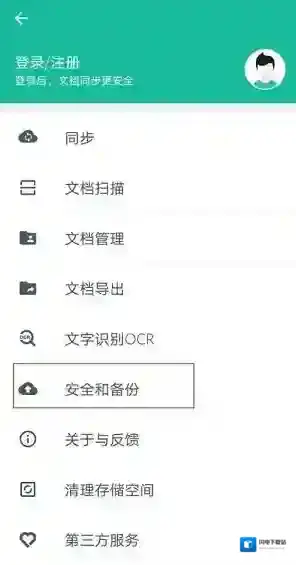
3、在打开的界面中我们点击“安全和备份”选项,如下图所示。
4、接着在打开的界面中点击“设置密码”,如下图所示。
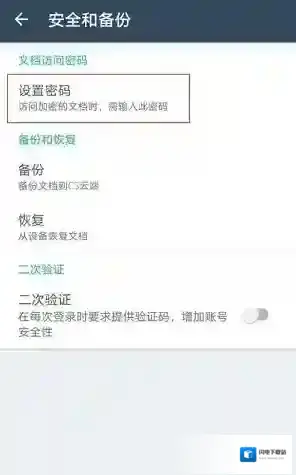
5. 最后设置密码完成,点击确定即可,如下图所示。

相关推荐