 闪电下载站
闪电下载站央视影音更换头像技巧详解
《央视影音》是一款娱乐软件,央视资源全更新快。小编之前也没注意过这软件能换头像,后来才发现原来有挺多人都有这个需求。换一个好看的头像能让账号显得更专业,也更有辨识度。今天就把具体步骤整理出来分享给大家,保证简单易操作。感到兴趣的网友们和小编来了解一下吧。
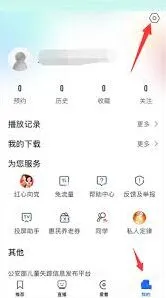
首先打开央视影音应用程序。进入主界面后,找到并点击界面右下角“我的”选项。
在“我的”页面中,您会看到个人账号相关的一系列信息。仔细寻找其中显示您当前头像的区域,通常会在页面上方比较显眼的位置。
点击您的头像,这时会进入到个人资料页面。在这个页面中,您能看到关于账号的更多详细信息,头像设置选项也在其中。
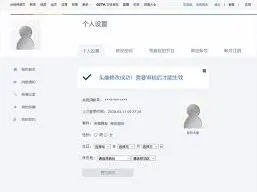
再次点击当前头像,会弹出一个选择图片的窗口。您可以从手机相册中选择一张您心仪的图片作为新的账号头像。相册中存储着您以往拍摄或保存的各类照片,从中挑选出最能代表您、您最喜欢的那张。
选择好图片后,可能还需要对图片进行一些调整操作。比如裁剪图片,使其更好地展示主体部分,突出头像的重点内容;或者调整图片的角度,让它看起来更加端正、美观。
调整完成后,点击“确定”或类似的保存按钮。此时,新的账号头像就设置成功了。您可以返回“我的”页面查看,新头像已经替换了原来的头像,展示在页面上方。
通过以上步骤,您就能轻松地在央视影音中更换账号头像,让您的账号形象更加个性化。无论是选择一张充满生活气息的自拍照,还是一张富有艺术感的图片,都能展现您独特的风格。这样,当您在使用央视影音观看各类精彩节目时,您的专属头像也会更加醒目地展示在界面中,为您的使用体验增添一份独特的色彩。
快手小店商家版更换头像操作方法
在快手小店商家版中,更换头像可以让店铺更具个性与辨识度,也有助于吸引更多顾客关注。那么,具体该如何操作呢?
首先,打开快手小店商家版应用程序。进入应用后,你会看到界面下方通常有几个主要的导航栏,如“首页”“订单”“商品”等。我们要找到与个人设置或店铺设置相关的入口。一般来说,在界面的左上角或者右上角会有一个类似个人头像或者设置图标的按钮,点击它。
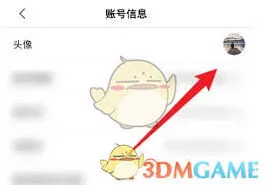
点击之后,会弹出一个侧边栏或者设置页面。在这个页面中,仔细寻找“个人信息”或者“店铺信息”等相关选项,因为头像设置通常会在这类选项里面。
进入到包含头像设置的页面后,你会看到当前显示的头像。在头像旁边,一般会有一个“更换头像”的按钮,点击它。
此时,系统会弹出几种更换头像的方式供你选择。常见的方式有从相册选择和拍照两种。
如果选择从相册选择,点击该选项后,系统会跳转到你的手机相册页面。在这里,你可以浏览手机中保存的图片,找到你想要设置为头像的那张照片。选好照片后,点击“确定”或者“完成”按钮,系统会自动将所选照片裁剪成合适的尺寸用于头像显示。
要是你想通过拍照来更换头像,那就点击“拍照”选项。然后,手机摄像头会打开,你可以对准想要的画面进行拍摄。拍摄完成后,同样可以对拍摄的照片进行裁剪等调整操作,之后点击“确定”完成头像更换。
另外,在裁剪照片时,要注意选择合适的裁剪区域,确保头像主体完整、清晰。你可以通过双指缩放、拖动等操作来调整裁剪框的大小和位置。
当完成照片的选择或拍摄及裁剪后,快手小店商家版会显示更换后的头像效果。如果觉得满意,点击页面中的“保存”按钮,这样新的头像就正式设置成功了。
更换头像后,你的快手小店商家版界面上就会显示出新的头像,顾客在浏览店铺时也能看到更具特色的店铺形象啦。通过简单的几个步骤,就能轻松为你的快手小店换上心仪的头像,让店铺在众多商家中脱颖而出。快去试试吧!
相关推荐