 闪电下载站
闪电下载站钉钉AI写作工具操作方法使用指南
《钉钉》是一款办公软件,AI写作功能支持直接分享给同事,方便协作。今天就跟大家聊聊钉钉AI写作工具怎么操作,包括输入区、功能区、输出区各自的作用。智能润色功能可以自动检查语法和优化用词,这个挺实用的。整体来看,这个功能设计得很用心。感兴趣的朋友和小编一起看看吧。
在当今快节奏的信息时代,写作成为了许多人工作和学习中不可或缺的一部分。而钉钉ai写作工具的出现,为大家提供了高效、便捷的写作体验。下面就为您详细介绍其最新操作指南。
一、登录与界面
二、主题输入与优化
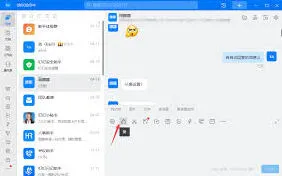
在输入区输入您想要写作的主题,比如“会议纪要”“项目策划书”等。如果您已有部分写作内容,也可一并粘贴进去。然后利用功能区的“智能润色”按钮,它能自动对您输入的文本进行语法检查、词汇优化,让语句更通顺、表意更精准。
三、选择写作风格
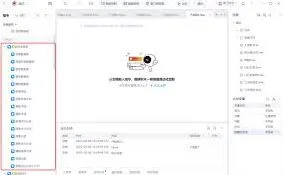
根据不同的需求,您可以在功能区选择合适的写作风格。比如正式商务风格适合工作汇报、合同撰写;生动活泼风格则适用于宣传文案、故事创作等。选择后,ai写作工具会依据所选风格生成符合要求的内容。
四、拓展思路与内容生成
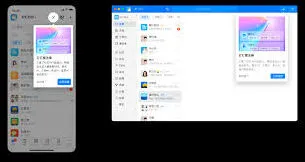
当您觉得思路有限时,点击“灵感启发”按钮。它会为您提供相关的观点、案例、数据等,帮助您拓宽写作思路。确定好方向后,点击“生成内容”,工具便会快速分析输入信息,按照设定的风格和要求,生成完整的文章内容。
五、内容调整与完善
输出区生成的内容可能并非完全符合您的心意。这时您可以在输入区对原始输入进行修改补充,再次点击“生成内容”,工具会基于新的输入进行优化生成。您还能直接在输出区对生成内容进行逐句修改、段落调整,直到达到满意的效果。
六、导出与分享
完成写作后,点击“导出”按钮,可选择将文章导出为常见的文档格式,如word、pdf等,方便您保存和进一步编辑。同时,您也能直接通过钉钉分享给同事、合作伙伴等,实现高效的信息传递。
钉钉ai写作工具操作简单、功能强大,无论是提升写作效率还是优化写作质量,都能发挥巨大作用。快来体验,开启轻松写作之旅吧!
钉钉查看个人人事档案操作教程
在当今数字化办公时代,钉钉成为了许多企业常用的办公工具。对于员工而言,通过钉钉查看个人人事档案十分便捷。

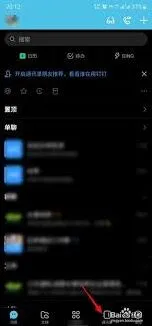
进入相关应用界面
查找个人档案入口
进入人事管理应用界面后,界面布局会因企业设置不同而有所差异。但一般来说,会有一个明显的“我的档案”“个人信息”或类似指向个人人事档案的入口选项。可能在界面的首页显眼位置,也可能在特定的菜单选项中,如“员工管理”“我的资料”等分类下。耐心寻找并点击该入口。
查看档案内容
在查看过程中,如果发现某些信息有误或有疑问,可以及时与企业的人力资源部门取得联系,反馈情况并要求更正或解释。
此外,有些企业可能会在钉钉人事档案中设置权限,部分敏感信息可能只有特定人员或在特定条件下才能查看。如果遇到无法查看某些内容的情况,不要慌张,按照企业规定的流程,向相关负责人咨询了解权限设置及获取信息的方式。
总之,借助钉钉查看个人人事档案方便快捷,员工能够随时掌握自身人事动态,更好地了解自己在企业中的发展轨迹。
相关推荐