闪电下载站
闪电下载站百度网盘解压文件技巧教程
《百度》是一款数据云存工具,功能全面但需要时间摸索。小编这次就挑解压文件这个点来讲,因为最近被问到的次数实在太多了。不管你是用手机还是电脑,都能找到适合的解压方法,看完你就明白了。感到兴趣的小伙伴们与小编一起看看吧。
当我们在百度云盘找到需要解压的压缩包文件时,首先要确保已安装支持解压功能的应用。如果是手机端,一般系统会自带解压软件,若没有,可从应用商店下载安装如zarchiver等专业解压app。
在手机上解压压缩包,长按该压缩包文件,会弹出操作菜单,选择“更多”中的“解压到当前目录”或“解压到指定文件夹”选项,软件便会自动开始解压,解压完成后,就能在相应位置找到解压后的文件。
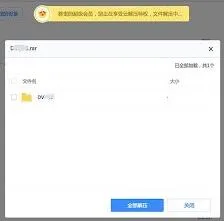
电脑端解压百度云盘文件同样方便。登录百度云盘网页版或客户端,找到要解压的压缩包。在网页版中,点击压缩包文件名右侧的“解压到”按钮,选择解压的目标文件夹,然后点击“确定”,百度云盘就会开始解压操作,解压完成后即可在指定文件夹查看解压后的内容。客户端的操作类似,选中压缩包后,在界面上方找到“解压”选项,选择解压路径,开始解压。
关于解锁压缩包,通常压缩包设置密码是为了保护文件内容。若遇到需要解锁的压缩包,在解压时会提示输入密码。在手机上解压有密码的压缩包,解压软件会弹出密码输入框,输入正确密码后即可解压。电脑端在解压窗口中也会有密码输入提示,准确输入密码就能成功解压。
值得注意的是,要确保所获取的压缩包来源合法合规,避免因解压涉及侵权或非法内容的文件而带来法律风险。同时,解压后的文件要妥善保存和使用,遵循相关规定和个人需求合理管理,以充分利用百度云盘的解压功能,方便我们获取和使用所需的各类文件资源。
百度网盘iOS下载文件路径教程详解
在苹果手机上使用百度网盘下载文件后,很多用户可能会疑惑下载的文件究竟存储在了哪里。下面就为大家详细介绍一下。
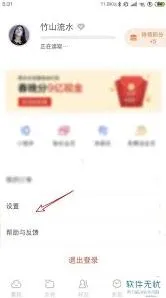
首先,打开百度网盘应用程序。点击界面右下角的“我的”选项。
进入“我的”页面后,找到“设置”选项并点击。
在设置页面中,选择“默认下载位置”。这里显示的路径就是百度网盘在苹果手机上默认的文件存储位置。通常情况下,下载的文件会保存在“百度网盘”这个文件夹中。
你可以通过手机的“文件”应用来查找这些文件。打开“文件”应用后,在“浏览”标签下,找到“百度网盘”文件夹。进入该文件夹,就能看到通过百度网盘下载的各类文件了。
如果在下载过程中你指定了其他存储位置,那么就需要按照你指定的路径去查找。比如,你选择了将文件下载到“icloud 云盘”中的某个文件夹,那就前往“文件”应用里对应的 icloud 文件夹去寻找。
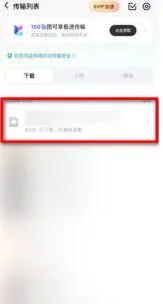
另外,如果你在下载时选择了“其他应用打开”,文件可能会被保存到该应用指定的位置。例如,你选择用“wps 办公”打开并保存下载的文档,那么文件就会存储在 wps 的相关文件夹中,具体位置可以在 wps 应用的设置或存储路径选项里查看。
需要注意的是,不同版本的百度网盘应用以及苹果手机系统可能会对文件存储位置有细微影响。但大致的查找方法是相似的。
百度网盘:如何用云端迁移书籍教程
在酷匠上下载了许多心仪的书籍,却因换手机而发愁如何将这些书转移到新设备上?别担心,以下几种方法能轻松帮你解决这个问题。

一、通过酷匠账号同步
如果你在酷匠上使用的是同一账号登录,那么可以利用酷匠的账号同步功能。在原手机上打开酷匠应用,找到已下载书籍所在的书架,一般在书架界面会有一个同步按钮。点击同步,酷匠会将你书架上的书籍信息以及下载状态同步到云端。然后在新手机上登录同一酷匠账号,打开酷匠应用,再次点击同步按钮,稍等片刻,已下载的书籍就会自动同步到新手机的书架上啦。这种方法简单便捷,能快速完成书籍转移,而且能保持书架上书籍的顺序和状态不变。
二、导出导入文件
酷匠下载的书籍文件一般存储在特定的文件夹中。你可以在原手机上找到酷匠的存储路径,将已下载的书籍文件导出。不同手机系统存储路径可能不同,例如安卓手机可能在内部存储的某个文件夹下,苹果手机则在对应的应用存储位置。找到文件后,通过数据线连接电脑,将文件复制到电脑上。接着,把新手机也连接到电脑,将复制的文件导入到新手机中酷匠对应的存储文件夹里。之后打开酷匠应用,在书架上刷新一下,就能看到转移过来的书籍了。不过这种方法相对复杂一些,需要借助电脑操作,但能确保文件完整转移。

三、使用第三方云盘
还可以借助第三方云盘来转移酷匠下载的书。先将原手机上酷匠下载的书籍文件上传到云盘,如百度网盘、腾讯微云等。上传完成后,在新手机上登录同一云盘账号,下载之前上传的书籍文件。然后找到酷匠应用,将下载好的文件移动到酷匠的存储文件夹中,最后刷新书架就能看到书籍了。这种方法灵活性较高,只要云盘有足够的空间,就能方便地在不同设备间转移书籍。
无论选择哪种方法,都能顺利将酷匠下载的书转移到新手机上,让你继续畅游在书的海洋中,享受阅读的乐趣。
相关推荐