 闪电下载站
闪电下载站《笔记》iPhone键盘复制功能使用方法
《笔记》是一款办公软件,用来记录整理信息很合适。说到iPhone键盘的文本操作,很多人的印象还停留在普通的复制粘贴层面,其实查找功能也很好用。今天小编要讲的就是这三个功能的协同用法,让你的文字编辑效率上一个台阶。感兴趣的小伙伴跟着小编一起看看吧。
在iphone手机上进行文本操作时,查找、复制和粘贴是常用的功能。掌握这些功能的使用方法,可以大大提高我们的输入效率。
查找功能
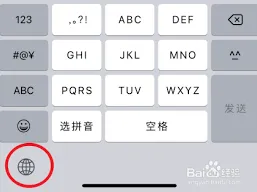
如果你想在一段较长的文本中快速找到特定的字词,iphone键盘提供了方便的查找功能。当你输入一段文字后,长按键盘上的“放大镜”图标,即“搜索”按钮。此时屏幕会弹出搜索框,你可以输入想要查找的内容。iphone会迅速定位到文本中包含该字词的位置,方便你快速浏览和编辑。
复制功能
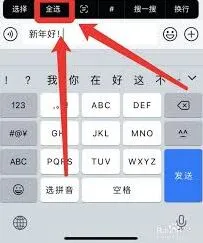
复制文本能让你在不同地方重复使用相同的内容。当你选中想要复制的文本时,有两种常见方法。一种是长按文本,待出现放大镜图标且周围出现蓝色阴影后,拖动两端的控制点来调整选中范围,然后在弹出的菜单中选择“复制”。另一种方法是快速双击文本,系统会自动选中整词,同样在弹出菜单中选择“复制”即可。
粘贴功能
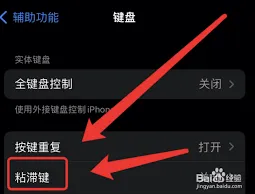
复制后的文本要粘贴到需要的地方。当你将光标定位到想要粘贴的位置后,长按输入框,会弹出粘贴选项,点击“粘贴”就能将之前复制的内容插入到指定位置。此外,你还可以连续粘贴多次。只需在粘贴一次后,快速点击粘贴按钮,系统会按照复制的顺序依次粘贴之前复制的内容。
除了上述基本操作,在一些特定应用中,比如浏览器、邮件等,复制粘贴功能的使用方式可能会稍有不同。例如在浏览器中复制后,粘贴时可以选择粘贴到搜索框、新标签页或者其他应用中。在邮件里复制收件人地址后,能方便地粘贴到新邮件的收件人栏。
值得注意的是,iphone键盘的复制粘贴功能支持跨应用使用。这意味着你可以在一个应用中复制文本,然后在另一个应用中粘贴,极大地提高了信息共享和操作的便捷性。通过熟练掌握iphone键盘的查找、复制粘贴功能,我们能更加高效地处理各种文本内容,无论是编辑文档、回复消息还是整理笔记等,都能轻松应对,让手机输入变得更加流畅和智能。
《笔记》随手写app使用方法技巧

二、创建新笔记
打开随手写app后,在主界面通常会有一个“新建笔记”的按钮,点击它就能开始创建新的笔记。你也可以在已有的笔记列表中长按某个笔记,选择“新建笔记”来创建新的内容。
三、编辑笔记
1. 文本输入:进入新建笔记页面后,点击空白区域即可开始输入文字。随手写app支持多种字体、字号、颜色的设置,你可以通过相关的编辑按钮进行调整,让笔记内容更加个性化。
2. 添加图片:如果想要在笔记中插入图片,一般在编辑界面会有“插入图片”的选项,点击后选择手机相册中的图片即可插入到笔记中,使笔记更加丰富生动。
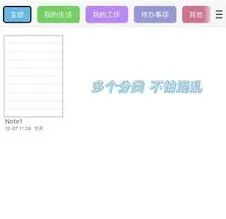
3. 标记重点:对于重要的内容,可以使用加粗、下划线、高亮等方式进行标记。在编辑时,选中想要标记的文字,然后找到相应的标记按钮进行操作。
4. 添加列表:若需要整理要点,可轻松添加有序列表或无序列表。点击编辑界面中的列表按钮,选择相应的列表类型,输入内容即可自动生成列表格式。
四、保存与管理笔记
编辑完成后,点击右上角的保存按钮,笔记就会被保存下来。你可以在笔记列表中方便地找到已保存的笔记,进行查看、编辑、删除等操作。长按笔记可进行更多操作,如分享笔记、移动笔记位置等。
五、搜索笔记
当笔记较多时,利用搜索功能能快速找到所需笔记。在app的搜索框中输入关键词,就能迅速定位到包含该关键词的笔记,节省查找时间。
相关推荐