闪电下载站
闪电下载站微信聊天换行方法指南
《微信》是一款社交软件,微信输入法的换行功能,其实很多人都没注意到。小编今天就专门来聊聊这个话题,给大家分享几种换行的方法。回车键换行是最基础的,界面按钮换行比较直观,语音输入后系统还会智能换行。每种方法都很好用,学会之后不管是聊天还是写文案,都能更加得心应手。感兴趣的朋友与小编一起看看吧!
一、回车键换行
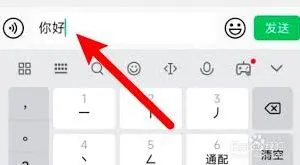
这是最常见的换行方式。当你在输入文本时,按下键盘上的回车键(enter),即可实现换行。例如,在聊天框中输入一段长文字,每按一次回车键,就会另起一行开始新的输入。这种方式简单直接,适用于各种文本输入场景,无论是日常聊天、撰写消息还是输入长文案等都能方便地进行换行操作。
二、输入法界面换行按钮
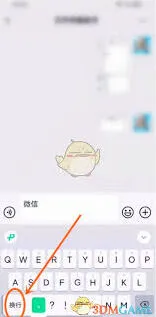
微信输入法界面通常也提供了专门的换行按钮。一般在输入框附近能找到这个按钮,点击它同样可以实现换行。与回车键换行相比,这种方式在一些情况下可能更加直观,尤其是当你习惯通过界面操作来完成某些功能时。而且,在一些特定的输入法设置中,还可以对换行按钮的位置和样式进行个性化调整,以满足不同用户的操作习惯。
三、语音输入后的换行
如果使用语音输入功能,微信输入法也能很好地处理换行。当你说完一段话后,系统会自动将语音转换为文字,并在合适的位置进行换行。你无需手动去调整换行,系统会根据语音内容的逻辑和停顿来智能地进行分行处理。这大大提高了输入效率,特别是在不方便打字或者想要快速记录想法时,语音输入并自动换行的功能非常实用。
四、在不同输入场景下的换行技巧
1. 聊天场景:在与好友聊天时,根据表达内容的层次和段落进行合理换行。比如描述一件事情的经过,可以按照事件的发展顺序每一个情节换一行,使聊天内容更加清晰易读。
2. 朋友圈文案:撰写朋友圈文案时,注意换行可以增强文案的节奏感和视觉效果。例如一段抒情的文字,可以适当换行来营造出舒缓的氛围;如果是分享干货知识,合理换行能让重点更加突出,方便好友阅读。
3. 文件编辑等场景:在进行较长文档的输入时,更要注意换行的规范性。按照段落的划分准确换行,便于后期的排版和编辑。同时,利用好微信输入法的换行功能,结合快捷键或者界面按钮,能快速准确地完成文档内容的输入。
微信网页版账号切换实用指南
一、找到账号登录入口
首先,打开b站网页版,在页面右上角可以看到一个圆形的头像区域,这里就是账号相关的位置。点击头像,会弹出一个下拉菜单,其中就有“退出登录”选项,而在这附近也能找到当前登录的账号信息。
二、选择切换账号方式
1. 重新登录
- 如果你想切换到另一个已有的账号,可以点击“退出登录”,然后页面会跳转到登录界面。在这里输入你要切换的账号的用户名和密码,点击“登录”即可完成账号切换。
2. 使用第三方账号登录切换(如微信、qq等)
- 如果你之前设置了使用第三方账号登录b站,那么可以在登录界面选择对应的第三方平台图标,如微信图标。点击后会跳转到第三方平台的授权页面,按照提示完成授权登录,即可快速切换到使用该第三方账号登录的b站账号。
3. 记住密码自动登录切换
- 如果你的浏览器设置了记住密码功能,并且之前在b站网页版登录过多个账号,那么当你打开b站网页版时,在登录框中会显示之前记住密码的账号。点击下拉箭头,选择你想要切换的账号,然后点击“登录”,即可快速切换到该账号。
三、注意事项
1. 切换账号后,浏览历史、收藏夹等个人数据会根据当前登录的账号显示不同的内容。
2. 如果忘记了某个账号的密码,可以通过b站的找回密码功能进行重置,然后再进行账号切换。
3. 为了方便下次快速切换账号,建议在登录时可以勾选“记住我”选项,但要注意保护好自己的账号安全,避免在公共设备上勾选该选项。
通过以上简单的步骤,你就能轻松在b站网页版上实现账号切换啦。无论是切换自己的不同账号,还是与他人共享账号时进行快速切换,都变得非常容易。快来试试吧,畅游在b站的精彩世界中,用不同账号发现更多有趣的内容!
相关推荐