 闪电下载站
闪电下载站使命召唤16系统不支持DX12有效解决方法
《使命召唤》是一款射击游戏,画质党玩16肯定想开满特效是吧。小编提醒下想开directX12的话得先确认两件事,一个是系统版本够不够新,一个是显卡驱动装没装对。今天就来详细说说这两点。感到兴趣的网友们和小编继续往下看吧!
很多玩家在玩使命召唤16时会出现不支持DX12的问题,不支持DX12能够为游戏提供更好的渲染效果,因此很多注重画质的玩家需要它。

问题分析
首先,《使命召唤16》所需要的运行环境是很苛刻的,它需要你讲显卡驱动更新至最新的版本,并且对系统也有很严苛的要求,解决办法有很多,什么WIN+R 输入cmd加代码,还有要重装系统,甚至还有重新下载游戏的说法。
那么为什么你的电脑究竟是缺少什么运行环境,需要在了解清楚后对症下药,而不是盲目寻求帮助。
我本人用的是Win10系统,之前更新了最新的显卡驱动,但是依旧显示“您的系统不支持directX12”而无法运行游戏,我尝试了许多办法都毫无作用,贴吧老哥们有重装系统成功进入游戏的,那么这里面的原理是什么呢?
解决方法
就在DirectX12发布后没多久,微软就给windows系统更新了最新版本1909,1903和1909的区别就是一个不兼容directX12一个兼容directX12,有些老哥看网上说的“重装系统可以解决问题”,于是不厌其烦的对软件内部进行了一次大更新,在网上随便找了个系统就做了,这个时候就要注意了:
最好寻找windows系统的专业版,专业版会保持系统最新最快的更新速度,而教育版和企业版会延迟一个月到三个月更新不等。
如果那些老哥重装系统没能解决问题的话,可能找的系统是低版本的windows系统导致老系统不能和最新显卡驱动directX12兼容,所以如果您遇到了“您的系统不支持directX12”的问题,请到windows官网下载最新的1909系统进行更新。
第二种情况,您已经确定自己系统是最新的版本号,但是依旧无法启动,可能是显卡驱动的问题,directX12安装时应清理系统本身老旧的所有的NVIDIA显卡驱动,请实用工具DDU完全卸载老旧的显卡驱动后,再安装从官网下载的DirectX12驱动。
为了玩这个游戏笔者也是在安装和下载各种驱动,系统,游戏本体弄了一天多才搞定,不过玩上之后体验绝对是值得这么折腾的。
王者荣耀安装包升级失败解决方法教程
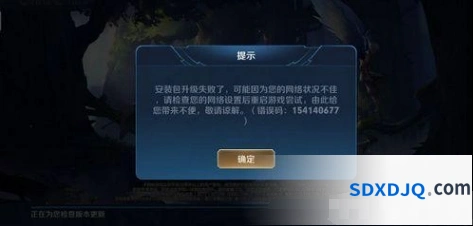
王者荣耀安装包升级失败怎么办
安装包升级失败解决方法:
1.检查网络连接后重新更新,如果wifi不行就切换到数据流量更新。
2.更换更新方式,不要在游戏中更新,进入自己的应用商店更新。
3.官方给出的维护结束时间是6月27日9点30分,过早更新可能不太稳定,建议大家耐心等待游戏稳定后再进行更新