 闪电下载站
闪电下载站《画世界pro》色盘使用教程

1、打开画世界pro绘图软件,需要新建一个草稿,然后就进入到了绘画的界面,色盘工具就在左侧的工具栏中,是一个小圆圈,如图所示:
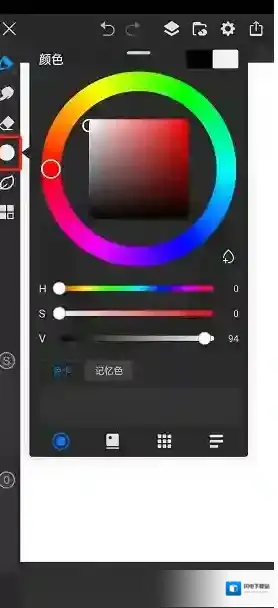
2、点击一下,就会弹出一个新的界面,这里就是颜色工具,在这里我们可以选择想要的颜色,还能自定义色卡。选择颜色的方式也有很多种哦,可以直接在色环中转到自己想要的颜色里面,还可以通过调整色环下面的H、S、V的数值,来调整颜色,H的意思是 hue(色相),s代表saturation(饱和度),V代表 Value (明度),也是最为常用的调色工具。
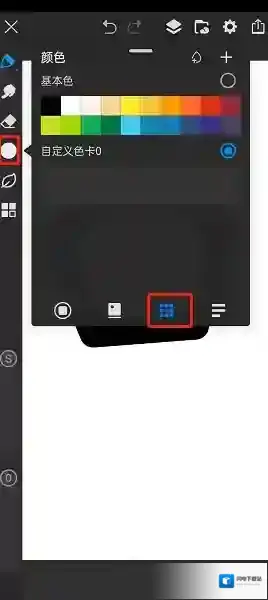
3、点击到第三个图标,就能进入到色卡设置的界面,这里我们可以设置几组常用的色卡,在上色的时候切换使用,这样就能更加高效的完成上色啦,如图所示:
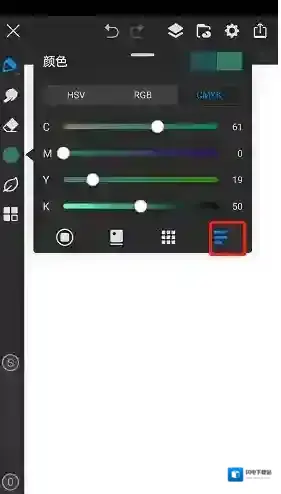
4、如果想要对颜色进行更加细致的调整,在选择了一个大致的颜色后,还可以点击一下第四个图标,这里除了能调整H、S、V的数值,还有R、G、B、C、M、Y、K的数值都能调整,大家可以自己动手调试看看哦~
本文内容来源于互联网,如有侵权请联系删除。
画世界Pro怎么导出绘画过程?画世界Pro导出绘画过程的方法
画世界Pro是一款功能全面的绘画应用软件,它支持多种绘图模式,包括手绘、矢量绘图和图层编辑,用户可以根据自己的需求选择合适的绘图方式。画世界Pro内置丰富的画笔和颜色选择,支持自定义画笔的大小、透明度和纹理,此外,它还支持导入和导出多种文件格式,方便用户与他人分享自己的作品。

画世界Pro怎么导出绘画过程?画世界Pro导出绘画过程的方法
1、打开画世界Pro软件,点击页面下面的画笔图标。

2、接着点击页面下面的“绘画”选项。

3、进入后,点击页面上面的三横图标。

4、点击列表中的“导出”选项。

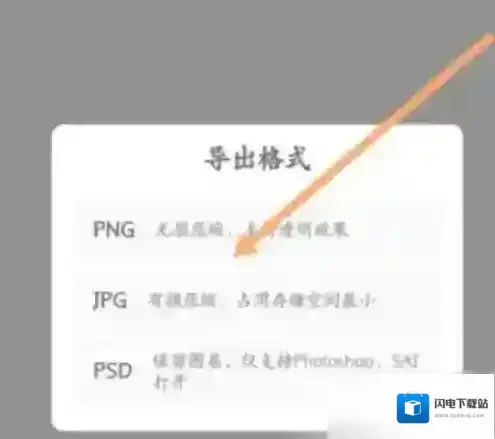
5、根据个人需求选择导出格式即可。
相关推荐