 闪电下载站
闪电下载站《painter》选区填色教程
进入painter绘画操作界面后,单击右上角的指南针图标打开工具栏,选择“编辑”菜单下的选择工具,如套索工具、矩形工具或魔棒工具来创建选区。确定选区后,点击工具栏中的“填充工具”(油漆桶工具),在颜色选择器中选择合适的颜色,最后在选区内单击即可完成上色。
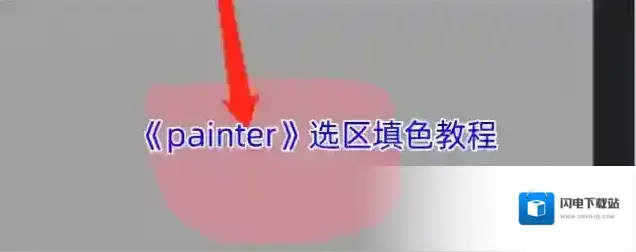
1、打开painter软件,进入软件后,可以选择“新”新建文档,或者是下滑进入到画库中,选择我们需要进行编辑的项目文件,进入绘画操作界面。
2、在空白的画布上,我们点击右上角的圆规图标,打开工具栏,选择右侧的“编辑”菜单。
3、在编辑菜单下面,找到“选择”栏目,也就是我们的选区工具栏目,选择合适的选区模式,如果是不规则图形,那么建议用套索工具,如果是规则的矩形就可以选择矩形工具,如果是有底色的对象修改颜色,那么可以用魔术棒工具。

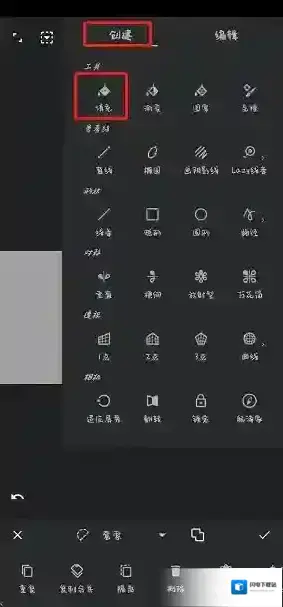
4、选择工具后,我们在画布上绘制选区区域,选区画好之后,点击右上角的工具栏,选择“创建”菜单。
5、点击里面的“填充工具”,这个就是我们常说的“油漆桶工具”,然后在下面选择一个合适的颜色,点击一下选区内部,就可以直接选区上色了。
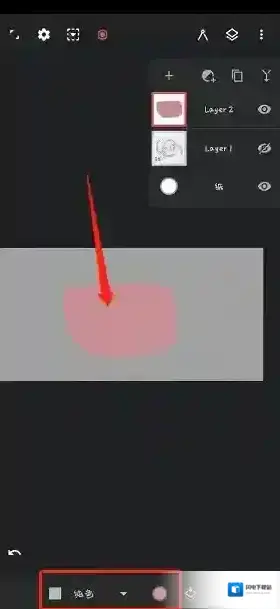
6、另外我们也可以直接选择笔刷和颜色,直接在选区区域涂抹就可以上色了,而且还不会超出线稿选区范围。
本文内容来源于互联网,如有侵权请联系删除。
《painter》橡皮擦位置介绍

一、Painter橡皮擦的位置
1、打开painter软件,点击“新”按钮,新建一个合适的画布尺寸,可以选择模板里面的尺寸,也可以自定义画布尺寸,然后进入绘画界面。
2、在painter软件的绘画界面,我们可以看到左侧有一排基本工具,最显眼的就是第一个画笔图标了,中间一个橡皮的图标就是橡皮擦工具了。
二、Painter橡皮擦的用法
在painter软件中橡皮擦工具,很多人选择之后就会直接擦除不需要的色块、线条,其实我们橡皮擦也可以作为画笔哦,有些画面中需要有镂空的效果,那么可以点击橡皮擦工具,再点开橡皮擦,会进入画笔界面,这时候不要觉得出错了,其实橡皮擦就是可以更换笔尖的,我们选择和色块一样质感的笔刷,然后进行擦除效果,这样既不会破坏之前纹理质感,还会增加纹理质感。

本文内容来源于互联网,如有侵权请联系删除。
《painter》图案缝制使用教程

1、在painter画布上,我们绘制一个圆形,然后打开工具栏,选择编辑菜单,使用下面的图案“缝制”工具。
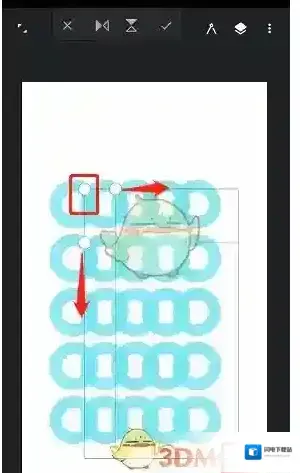
2、这时候我们画布上面有两个参数设置,主要是水平镜像和垂直镜像,然后我们拖动圆形,可以发现可以横竖方向复制圆形。
3、这个矩形上面有四个锚点,对角的两个是可以调整横竖方向的,上面的是调整横向的,左侧的是调整竖向的。
本文内容来源于互联网,如有侵权请联系删除。
相关推荐