 闪电下载站
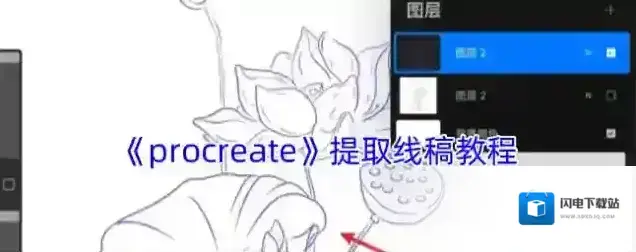
闪电下载站《procreate》线稿提取教程
Procreate提取线稿的方法简便且高效。用户可以通过调整图像色相、饱和度至最低以呈现黑白效果,再利用曲线调整对比度,或直接使用画笔工具手动绘制线稿,亦可通过选区工具自动选取并反转颜色区域来提取线稿。最后,合并图层并导出即可获得清晰的线稿。
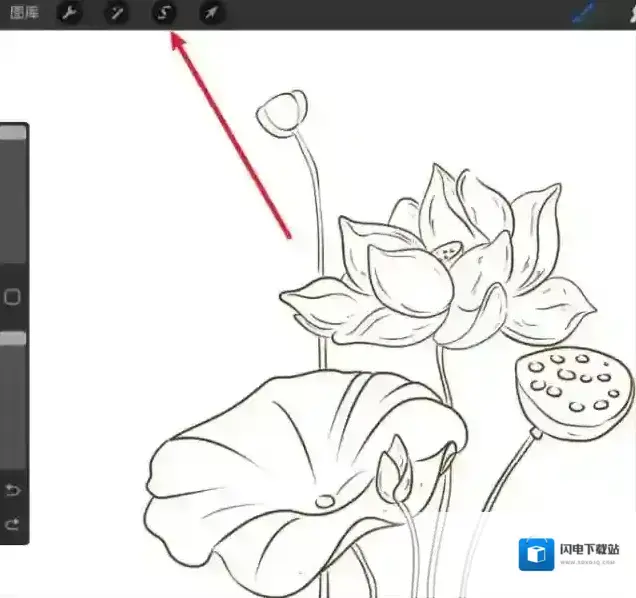
1、进入画布页面,点击s标记。
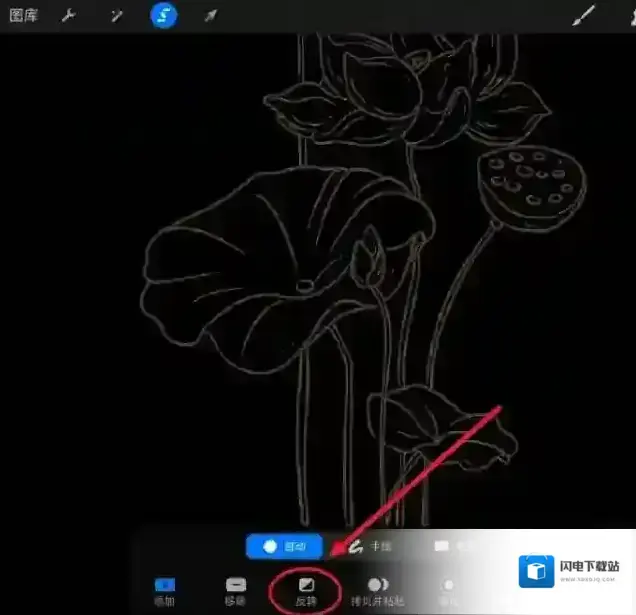
2、选择自动选项。
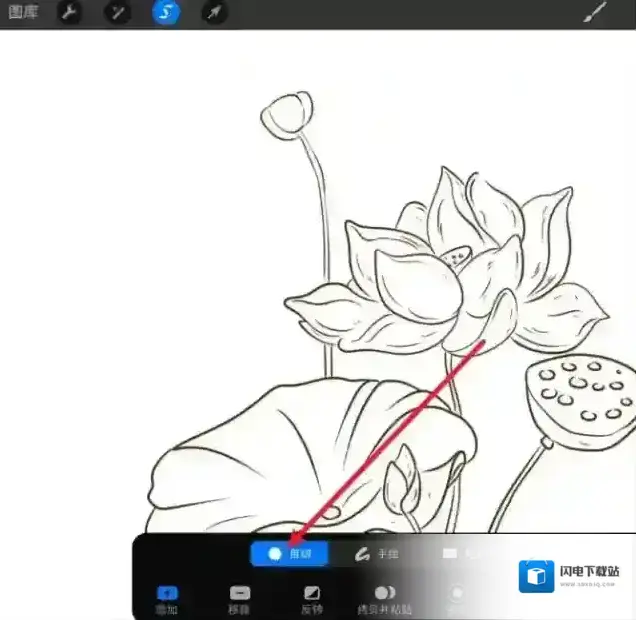
3、直接选择图片上的白色区域。
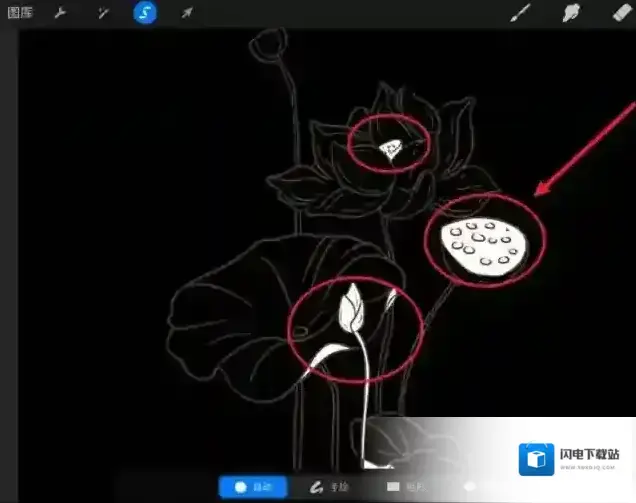
4、白色区域全部选择完毕,点击反转。
5、点击画布选项,点击加号,新建画布。
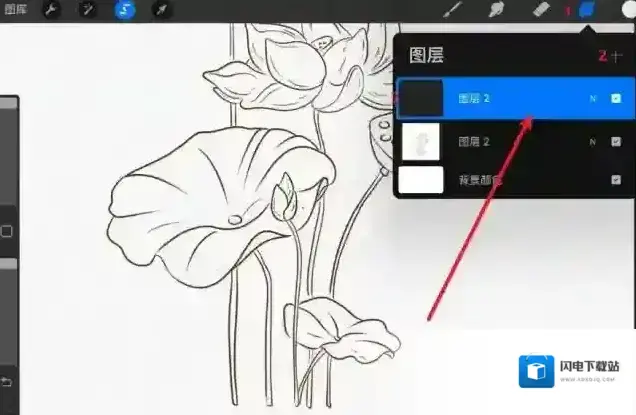
6、选择合适的颜色和画布,涂抹线稿。
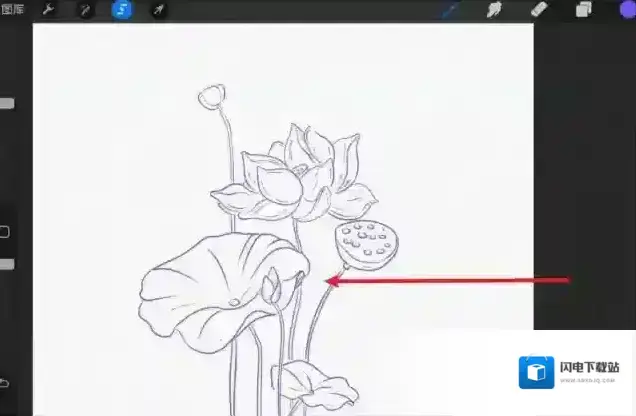
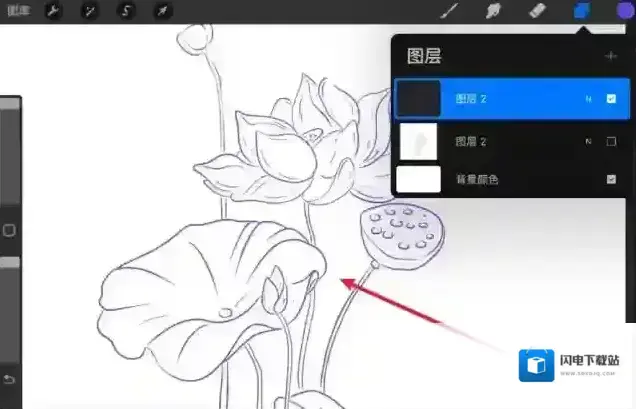
7、取消S工具,可以看到线稿提取成功。
本文内容来源于互联网,如有侵权请联系删除。
《procreate》复制粘贴教程

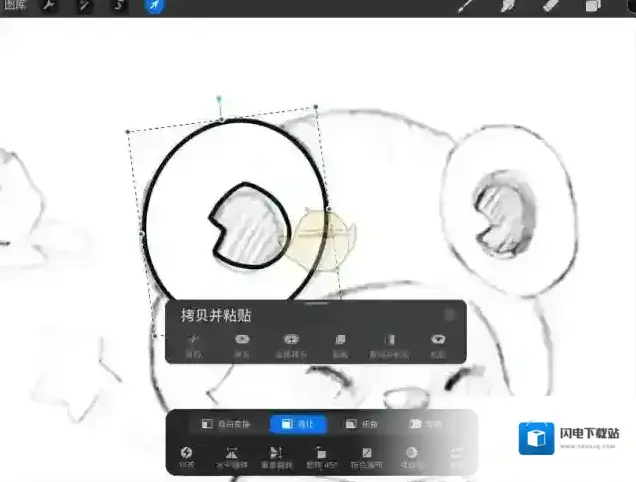
1、首先我们需要切换到需要复制的图层中去,使用复制快捷键是无法复制其他图层的内容的,然后点击到需要进行复制的局部位置上,直接三指向上滑动,这样画布上就会弹出一个复制粘贴界面,如下图所示:
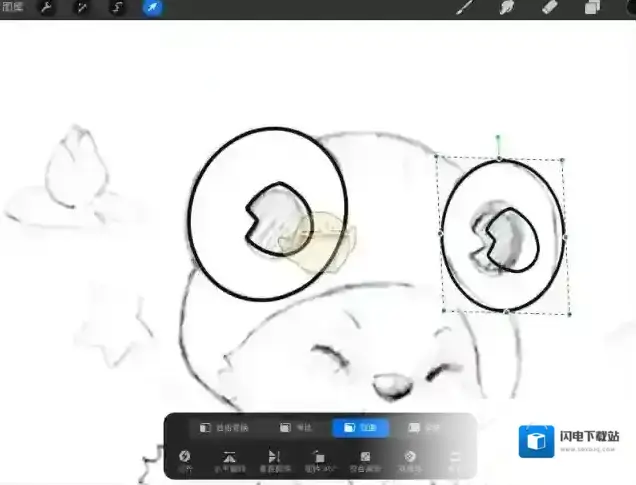
2、然后我们点击拷贝或者剪切,剪切是会删除当前的图案哦,然后再切换一下图层,如果你还是在当前图层进行复制就不用换,再次三指向上滑动,点击粘贴,就完成啦!如果直接点击复制会直接在当前图层复制一个一样的图案,也是非常的方便哦。
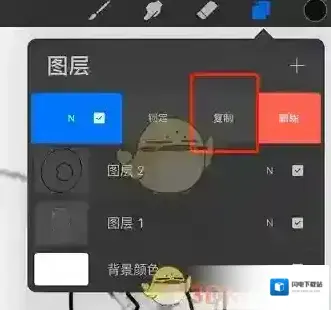
3、如果想要直接复制图层,可以在图层功能中,选中需要复制的图层,用手指向左滑一下,点击复制,就会自动复制整个图层哦。
本文内容来源于互联网,如有侵权请联系删除。