 闪电下载站
闪电下载站画世界pro如何导入图片方法教程
《画世界》是一款绘画软件,丰富画作内容的一个快捷方法就是导入图片,加点现成的元素进去。小编感觉这招特别适合时间紧的时候,能快速搭建起画面框架。但这个功能的入口藏得不算深也不算浅,有必要带大家走一遍,顺便说说导入后能做哪些简单的编辑操作。
在画世界pro中导入图片是一项常用的操作,它能帮助用户更好地进行创作。以下为您详细介绍导入图片的方法。
首先,打开画世界pro软件。进入主界面后,您会看到界面下方有一排功能按钮。

找到并点击界面下方的“+”按钮。点击该按钮后,会弹出一个菜单选项。
在菜单选项中,选择“导入图片”。此时,系统会提示您选择要导入的图片来源。
如果您希望从其他应用或文件中获取图片,比如从云盘等,也可以根据系统提示进行相应的操作来找到目标图片并导入。
另外,若您是通过网页下载的图片想要导入画世界pro,一般先将图片保存到手机相册,再按照上述从相册导入的方法进行操作。
成功导入图片后,它会显示在画布上。您可以对其进行各种编辑操作。比如调整图片的大小,通过双指缩放来实现;还能改变图片的位置,长按图片并拖动即可;也可以对图片进行裁剪,使用裁剪工具选择合适的区域留下您需要的部分。
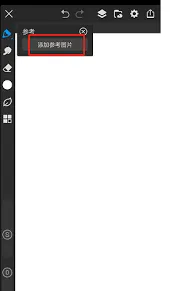
您还可以为导入的图片添加各种效果,如画笔涂抹、添加滤镜等,让图片与您在画世界pro中的创作更好地融合。
总之,画世界pro导入图片的操作并不复杂,通过简单的几个步骤就能将您心仪的图片引入软件,为您的创作增添丰富元素,助力您创作出更精彩独特的作品。无论是临摹、创意改编还是添加素材,导入图片都能为您提供更多可能,让您在绘画的世界里自由驰骋,发挥无限创意。
《画世界》草稿导入画世界pro教程
用户只需在画世界APP中保存好草稿,并通过导出功能将草稿文件发送至本地。然后,打开画世界Pro APP,在主界面选择导入备份功能,找到并选择之前导出的草稿文件,即可完成导入。这样,用户就能继续在画世界Pro中进行绘画创作,无需担心草稿丢失或无法迁移的问题。

1、先打开画世界app,然后新建草稿完成绘制后,点击右上角的三个横,选择保存草稿,这样草稿就被完整的保存在本地了,图层什么都在,如图所示:

2、返回画世界的主页,然后我们点击草稿,进入到本地草稿的界面,如图所示:

3、长按住需要导出的草稿,然后就会被选取上,在下方的菜单中选择导出,记得给作品起个好找的名字哦,点击确定即可完成导出,如图所示:


4、打开画世界pro软件,不用新建草稿,在主界面点击右上角的三个点,然后选择导入备份,如图所示:

5、在文件中找到刚才保存的文件,记住位置很好找的,然后勾选点击确定,如图所示:
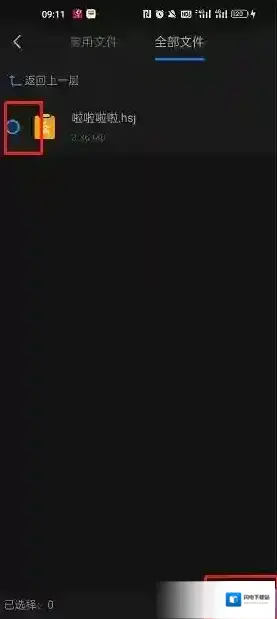
6、这样就导入成功了,打开这个草稿,能发现图层都还在,可以继续进行绘制,非常的方便哦!

本文内容来源于互联网,如有侵权请联系删除。
相关推荐