 闪电下载站
闪电下载站《倒数日》正数功能操作指南
《倒数日》是一款生活服务软件,装机必备的那种。它的核心功能是倒计时,不过今天小编要说的是正数功能怎么用。正数模式特别适合记录已经过去的时间,比如从入职到现在工作了多少天。设置过程不难,就是在创建记录时选择正数模式就行。具体的操作步骤,下面会一步步演示。感到兴趣的网友们和小编一起来了解一下吧!
在使用倒数日daysmatter时,很多人习惯设置倒计时来关注重要日子的临近。但有时也会有设置正数日期的需求,比如记录从某个特定时刻开始已经过去的天数等。下面就来介绍一下如何在倒数日daysmatter中设置正数。
首先,打开倒数日daysmatter应用。进入主界面后,点击右上角的“+”号来创建新的倒数日记录。
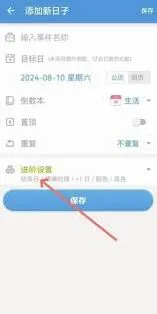
在创建页面中,找到“开始日期”选项。这里就是设置正数起始日期的关键位置。点击“开始日期”,可以手动输入具体的年、月、日信息,也可以通过日历图标选择你想要的日期。
设置好开始日期后,在下方的“结束日期”选项中,选择你想要正数到的日期。你可以根据实际情况,选择当天日期或者未来某一个特定日期。
接下来,点击“模式”选项。默认的倒计时模式下,日期会随着时间推移而减少。要设置正数,将模式切换为“正数”模式。
此时,你会看到日期数字开始从开始日期起逐渐增加,直到达到你设置的结束日期。在正数模式下,你可以随时查看已经过去的天数。
另外,你还可以对这个正数记录进行个性化设置。比如,给它添加一个独特的,方便识别;选择喜欢的背景颜色,让记录更加醒目;设置提醒功能,当正数天数达到特定数值时,及时收到提醒。
通过以上步骤,就能轻松在倒数日daysmatter中设置正数日期了。无论是记录已经坚持锻炼的天数、学习的天数,还是其他有意义的时间跨度,都能方便地实现,帮助你更好地关注和记录生活中的点滴。
《倒数日》字体颜色更换操作教程
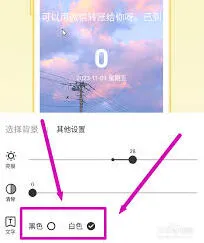
要更改倒数日应用中的字体颜色,您首先需要找到设置菜单。打开应用程序后,通常可以通过点击屏幕右上角或左上角的齿轮图标(或其他类似的图标)来访问设置。有些版本的应用可能需要您先点击主屏幕上的“更多选项”按钮,然后选择“设置”选项。具体步骤可能会因应用版本的不同而有所变化,因此请参考您的应用内提示或帮助文档以获取最准确的指导。
寻找字体颜色设置选项
进入设置菜单后,浏览各个选项卡以寻找与字体颜色相关的设置。这可能位于“外观”、“主题”或者“样式”部分。一些应用程序允许您为不同的元素(如、日期和描述文字)单独选择颜色。如果您想改变所有文本的颜色,请寻找一个可以全局调整字体颜色的选项。通常情况下,您会看到一个颜色选择器或调色板,其中包含多种预设颜色供您选择。

自定义字体颜色
一旦找到了字体颜色设置选项,您可以开始自定义字体颜色了。点击颜色选择器后,会出现一个调色板,让您能够挑选出想要的颜色。大多数应用还会提供rgb值输入框,允许您通过输入具体的红色、绿色和蓝色分量来精确地指定颜色。此外,一些应用还支持导入图片中的颜色或使用吸管工具从屏幕上选取任何所需的颜色。选择好颜色之后,记得保存更改,以便新设置生效。
保存并应用更改
完成颜色选择后,不要忘记保存您的更改。通常只需点击屏幕底部或顶部的“保存”按钮即可。某些应用可能需要您重启程序才能看到效果,所以在更改完字体颜色后,建议退出并重新打开倒数日应用,以确保新的字体颜色已经正确应用。如果一切正常,现在您应该能看到更新后的字体颜色了。
相关推荐