闪电下载站
闪电下载站高德地图足迹地图查询方法
《高德地图》是一款生活服务软件,地图导航用它准没错。最近发现它有个很有意思的功能叫足迹地图,能把所有走过的路线都记录下来。小编觉得这个功能特别适合那些喜欢留回忆的人,不用手动整理,软件自动帮你保存。打开应用找到个人头像入口,然后一步步操作就能查看和管理自己的出行记录了。感兴趣的用户和小编一起来看一下吧。
在日常生活中,我们使用高德地图出行的频率越来越高。而查看足迹地图不仅能帮助我们回顾走过的路程,还能发现一些有趣的出行规律和回忆。那么,如何在高德地图上查看足迹地图以及进行历史足迹查询呢?
首先,打开高德地图应用程序。进入主界面后,点击界面左上角的个人头像图标。在弹出的侧边栏中,找到并点击“我的足迹”选项。
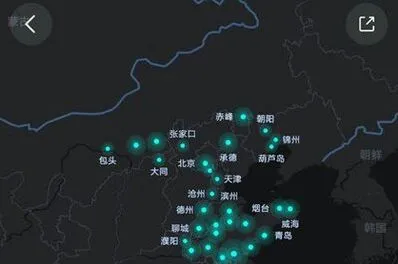
进入“我的足迹”页面后,你会看到一个简洁明了的界面。这里展示了你的出行概况,包括出行次数、出行里程等信息。如果之前没有记录过足迹,会提示你开启足迹记录功能。
要开启足迹记录功能,只需按照提示进行简单设置即可。开启后,高德地图会在你每次使用导航出行时自动记录行程。
当你想查看具体的历史足迹时,点击“查看足迹地图”按钮。此时,地图上会以不同颜色的线条或标记展示你走过的路线。你可以通过缩放地图、移动地图视角等操作,详细查看每一段行程。
足迹地图上会标注出行的时间、起点和终点等关键信息。点击某一段行程标记,还能查看更详细的行程数据,如行驶速度、耗时等。
此外,在“我的足迹”页面,你还可以对足迹进行筛选。比如按时间范围筛选,只查看某一时间段内的足迹;按出行方式筛选,区分驾车、步行、骑行等不同出行方式的足迹。
高德地图查看海拔的操作技巧
对于喜欢露营的人来说,了解露营地的海拔是很重要的。而高德地图就能帮助我们轻松查看海拔信息,为露营做好充分准备。
首先,打开高德地图应用程序。进入地图界面后,找到你计划前往露营的地点。你可以通过搜索具体的地名,或者在地图上直接缩放、拖动来定位。
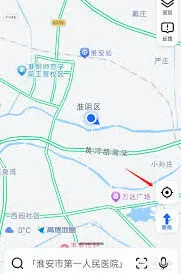
当你确定好露营地位置后,长按该地点,此时会弹出一个信息框。在信息框中,你会看到一系列关于该地点的信息,其中就包括海拔高度。这个海拔数值就是你露营地的高度啦。
知道了海拔有什么用呢?海拔高度会影响很多方面。比如,海拔较高的地方气温相对较低,你需要准备更保暖的衣物和睡袋。一般来说,海拔每升高1000米,气温大约会下降6℃。所以提前了解海拔,合理规划携带的装备至关重要。
同时,海拔还与氧气含量有关。随着海拔升高,氧气含量会逐渐减少。如果露营地海拔较高,可能会出现高原反应。提前知晓海拔,能让你提前做好应对高原反应的准备,比如携带抗高原反应的药物等。
另外,从安全角度考虑,了解海拔也很关键。如果露营地处于海拔较高且地形复杂的区域,可能存在滑坡、泥石流等地质灾害风险。通过海拔信息,结合当地的天气和地形特点,能更好地评估露营的安全性。
除了查看单个露营地点的海拔,高德地图还能让你了解周边区域的海拔变化。你可以通过缩放地图,观察不同地点的海拔差异,从而选择更合适的露营区域。例如,寻找一个相对平缓且海拔适中的地方,这样搭建帐篷会更方便,也能减少一些潜在的风险。
总之,利用高德地图查看海拔是露营前必不可少的准备工作。它能为你提供关于露营地的重要信息,帮助你更安全、舒适地享受露营时光。
高德地图步行导航台阶提示操作教程
当你在高德地图中规划好步行路线后,点击开始导航。在导航界面中,你会看到地图上清晰地显示着你的路线。要查看台阶提示,只需留意地图上的一些特殊标识。
在路线上,会有一些小图标来提示台阶的存在。通常,这些图标会以简洁明了的方式呈现,比如一个带有向上或向下箭头的小方块,箭头方向表示台阶的走向。当你靠近台阶图标时,地图上还会有更详细的提示信息弹出,显示该段台阶的大致长度、台阶数量等。
如果你的手机开启了语音导航功能,高德地图还会在适当的时候通过语音播报台阶提示。比如,当接近台阶时,语音会清晰地告诉你“前方有台阶,请小心”,并告知你台阶的方向和大致情况。这对于在行走过程中不方便一直盯着手机屏幕的用户来说非常贴心。

除了在导航过程中实时查看台阶提示,你还可以在规划路线时就提前了解。在搜索目的地后,点击路线详情页面,这里会展示整个步行路线的概况,包括台阶的分布情况。你可以通过缩放地图、拖动路线等操作,更全面地查看不同路段的台阶信息。

通过高德地图的步行导航台阶提示查看功能,我们能够更好地应对行走过程中的各种路况。无论是在熟悉的街道还是陌生的区域,都能提前做好准备,避免因不小心踩到台阶而摔倒受伤。

对于老年人、儿童或者行动不太方便的人来说,这个功能更是提供了极大的便利。他们可以根据台阶提示合理调整行走速度,选择更安全的路线。同时,对于喜欢探索新地方的徒步爱好者,台阶提示也能让他们在欣赏风景的同时,更加从容地应对道路状况。