 闪电下载站
闪电下载站《百度音乐》摇一摇切歌使用方法说明介绍
百度音乐怎么开启摇一摇切歌
1、打开百度音乐客户端,进入到百度音乐主界面,然后点击界面右上角位置的人像图标进入,如下图。

百度音乐切歌
2、进入到更多界面以后,在更多界面下方找到设置这个功能选项,然后点击设置进入,如下图。
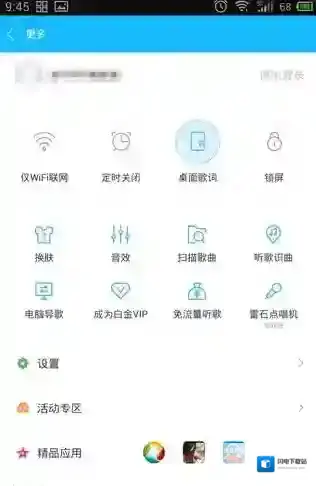
百度音乐摇一摇
3、进入到设置界面以后,设置界面中有很多功能选项我们可以是手动设置的,因为这里我们是要开启摇一摇切歌,所以需要找到“摇一摇切歌”这个功能选项,找到以后,会发现这个功能的右侧小圆点是灰色的,这就表示这个功能我们尚未开启,如下图。
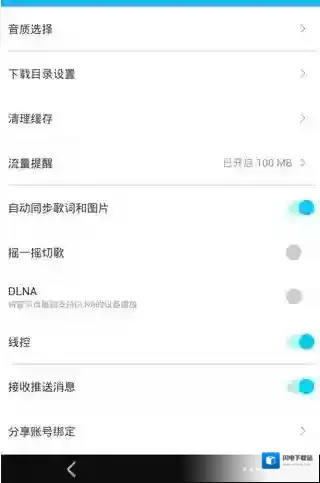
百度音乐如下图
4、点击右侧的小圆点,当图标颜色变成蓝色,就表示百度音乐摇一摇切歌功能被开启了,以后大家在听歌的时候想换到下一首或上一首时,就可以直接摇动手机切换歌曲了。

百度音乐功能
百度音乐开启摇一摇切歌听歌的方法,有了这个功能,大家只需要摇动自己的手机就是实现切歌了,相比较以前换歌是不是方便了很多。
《百度音乐》安装到电脑方法介绍
2.我们双击安装包,进入到安装过程,点击自定义安装。

百度音乐安装
3.然后在下一个界面上我们点击安装目录后面的浏览,将安装路径选择到想要的位置上。

百度音乐点击
4.然后我们点击安装,软件将会自动将文件安装到电脑上,我们等待即可。

百度音乐安装路径
5.等待安装完成,我们将软件捆绑安装的项目取消,点击完成即可开始使用软件了。

百度音乐等待