 闪电下载站
闪电下载站《抖音》放大功能设置详细步骤
《抖音》是一款短视频软件,偶尔想看清楚视频里的某个角落,光靠瞪眼可不行。放大功能这时就显得特别管用,轻轻一拉画面就变大了。小编发现这个功能在各种场景下都适用,尤其是看直播的时候,能把主播看得更真切,体验感确实提升不少。
在享受抖音带来的丰富视频内容时,有时我们可能需要更细致地观察视频中的某个细节。这时,抖音的放大功能就显得尤为重要。本文将详细介绍如何设置和使用抖音的放大功能,帮助您更好地享受视频内容。
首先,请确保您的抖音应用是最新版本。因为放大功能可能在旧版本中不可用或存在兼容性问题。您可以在应用商店中检查并更新抖音应用至最新版本。
二、进入视频播放界面
打开抖音应用后,选择您想要观看的视频并进入视频播放界面。在这里,您可以开始尝试使用放大功能。
三、使用双指放大手势
在视频播放界面,您可以使用双指放大手势来放大视频画面。具体操作如下:
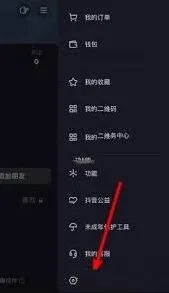
1. 将双指放在视频画面上。
2. 向外扩张双指,视频画面将随之放大。
您可以在视频暂停或播放时使用这一手势。当您想要恢复视频的正常大小时,只需松开双指即可。
四、寻找放大缩小按钮(部分版本)
请注意,不同版本的抖音应用可能在界面设计上略有不同。在某些版本中,您可能会在视频播放界面的底部或顶部工具栏中找到放大和缩小的按钮。点击这些按钮也可以实现视频的放大和缩小功能。
五、观看直播时的放大功能
在观看直播时,放大功能同样非常实用。它可以让您更清晰地看到主播的面部表情和动作,提升观看体验。使用方法与在视频播放界面相同,即使用双指放大手势或点击放大缩小按钮。
六、其他注意事项
1. 抖音的放大功能不仅适用于视频,还可以在某些情况下用于调整图片的大小。
2. 如果您在使用过程中遇到任何问题,建议查阅抖音的官方帮助文档或在线社区,以获取更多帮助和支持。
总之,抖音的放大功能是一项非常实用的功能,可以帮助您更好地观察视频中的细节。通过本文的介绍,相信您已经掌握了如何设置和使用这一功能。希望您在使用抖音时能够享受更加清晰、细致的观看体验。
抖音口碑分提升技巧总结
在抖音平台,口碑分是衡量商家综合表现的重要指标,高口碑分能带来更多流量与信任。那么,如何增加抖音上的口碑分呢?
提供优质商品
确保所售商品质量过硬,严格把控选品环节,从源头上杜绝劣质产品。只有让消费者收到满意的商品,才能为良好口碑打下基础。
优化服务质量
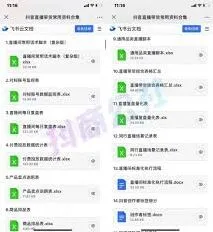
客服要及时、热情、专业地回复消费者咨询,快速解决售后问题。高效处理退换货流程,减少消费者等待时间,提升购物体验。
保证物流速度
选择可靠的物流公司合作,确保订单能及时发货并快速送达。实时更新物流信息,让消费者随时了解包裹动态,减少因物流延误带来的负面评价。
鼓励好评
主动引导消费者好评,比如在包裹中附上温馨的好评引导卡片,说明好评对店铺的重要性。对于给出好评的消费者,可以设置一些小奖励,如优惠券、小礼品等,激发他们的积极性。
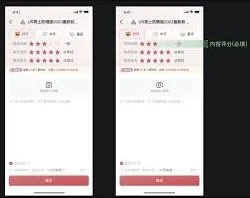
积极处理差评
当收到差评时,要保持冷静,第一时间与消费者沟通,了解问题所在并诚恳道歉。积极采取措施解决问题,争取让消费者修改差评。将差评作为改进店铺的契机,避免类似问题再次发生。
提升内容质量
如果是通过短视频带货等方式经营,要注重视频内容制作。拍摄清晰、有趣、有价值的视频,准确展示商品特点和优势,增强消费者的购买欲望。
参加平台活动
抖音经常举办各种活动,积极参与其中,展示店铺特色与实力。借助活动的流量扶持,提升店铺知名度和口碑,从而带动口碑分提升。
通过以上多方面的努力,持续优化经营各环节,就能逐步提高抖音上的口碑分,为店铺赢得更广阔的发展空间。