 闪电下载站
闪电下载站迅雷下载任务出错应对技巧
《迅雷》是一款下载软件,小编发现,很多人一看到任务出错就想放弃了,其实大可不必。这个问题挺有代表性的,我们今天就来专门唠唠。内容都会围绕着任务出错展开,提供几个实用思路,帮你从网络、路径到软件本身,层层分析找原因。
在使用迅雷极速版进行下载任务时,偶尔会遇到出错的情况,别着急,以下为您全面剖析并提供解决办法。
网络问题排查
首先要检查网络连接是否正常。不稳定的网络容易导致下载任务出错。您可以尝试切换网络,比如从 wi-fi 切换到移动数据,或者反之,看能否解决问题。也可以检查路由器设置,重启路由器后再尝试下载。
任务设置有误
查看任务的下载设置,例如保存路径是否存在问题。如果保存路径的文件夹被误删除或者权限不足,就会导致下载出错。您可以更换一个新的、有足够权限的保存路径。另外,检查是否限制了下载速度,如果速度设置过低,可能会出现下载中断或出错,适当调高下载速度限制。
软件版本问题
确保您使用的是最新版本的迅雷极速版。旧版本可能存在一些兼容性问题或漏洞,导致下载任务出错。前往官网下载最新版本并安装,看是否能解决问题。
资源问题
下载的资源本身可能存在损坏或失效。尝试更换其他资源进行下载。您可以在一些正规的资源网站上搜索同一文件,选择可靠的资源再次下载。

杀毒软件干扰
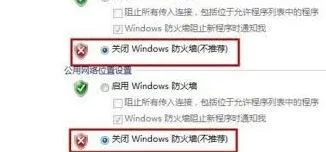
部分杀毒软件可能会误判迅雷极速版的下载行为,从而干扰下载任务。暂时关闭杀毒软件,然后重新尝试下载任务,看是否恢复正常。
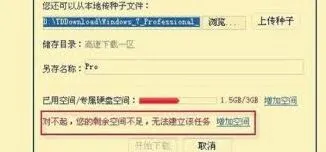
清理缓存
过多的缓存文件可能会影响迅雷极速版的正常运行。在软件设置中找到缓存清理选项,清理缓存后再进行下载任务。
如果以上方法都无法解决下载任务出错的问题,您可以联系迅雷极速版的官方客服,详细描述您遇到的问题,他们会为您提供更专业的帮助和解决方案。通过以上全面的排查和处理,相信您能顺利解决迅雷极速版下载任务出错的困扰,畅快享受下载的乐趣。
迅雷是干什么用的
 感到兴趣的小伙伴们和小编一起来了解一下吧!
迅雷通过特有的多资源超线程技术和P2P加速,迅雷能够显著提升文件下载速度,并支持智能识别下载链接、断点续传、云下载、离线下载等多种实用功能。其功能特点主要如下:
1、高速下载
多资源超线程技术:迅雷采用特有的多资源超线程技术,结合P2P(点对点)加速和高速通道,能够显著提升文件下载速度,尤其适用于大文件和热门资源的下载。
智能加速:迅雷能够智能识别下载链接,自动匹配最优下载资源,并根据用户的下载历史和偏好进行内容推荐,进一步提高下载效率。

2、文件管理
本地管理和分类:迅雷提供文件的本地管理和分类功能,用户可以轻松整理下载的文件,包括查看、移动、删除等操作,方便用户管理自己的文件资源。
下载任务分类管理:用户可以根据自己的需求将下载任务分组管理,方便查找和管理。
3、云存储与在线播放
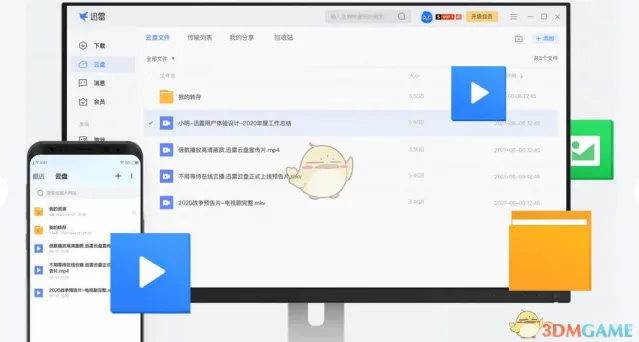
云端存储和管理:用户可以通过迅雷的云服务,在云端存储和管理文件,实现远程下载和在线播放,大大提高了灵活性和便利性。
离线下载:支持离线下载功能,用户可以将链接提交给迅雷服务器,由服务器代为下载,之后再从服务器下载到本地,这对于网络不稳定或限速的用户尤为有用。
4、跨设备无缝切换
视频资源列表同步:迅雷允许用户同步视频观看进度和收藏列表,便于跨设备无缝切换观看,提升用户体验。
多端同步:支持电脑、手机、TV、NAS等多端设备同步,方便用户在不同设备上查看和管理文件。
5、其他实用功能
高清播放:迅雷支持高清画质、倍速播放、一键投屏等功能,满足用户对于视频播放的多样化需求。
智能下载管理:迅雷可以自动检测并识别下载任务,根据网络状况和用户需求进行智能调度,让下载任务更加高效地完成。同时,还支持断点续传功能,避免重新下载整个文件的麻烦。
《手机迅雷》番号使用教程
《迅雷》磁力种子BT链接搜索网站大全
本文内容来源于互联网,如有侵权请联系删除。
迅雷:当前下载目录无法写入数据解决指南
在使用迅雷进行下载时,有时会遇到提示当前下载目录无法写入数据的情况,这着实让人困扰。不过别担心,下面就为你介绍几种有效的解决方法。
检查目录权限
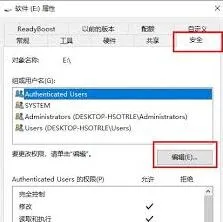
首先,要确保你设置的下载目录具有足够的权限。右键点击该目录,选择“属性”,在“安全”选项卡中查看当前用户是否具有完全控制的权限。如果没有,点击“编辑”,添加当前用户并赋予其所有权限,然后再次尝试下载。
确认磁盘空间

下载目录所在的磁盘空间不足也可能导致无法写入数据。打开“此电脑”,查看相关磁盘的可用空间。若空间不足,可清理一些不必要的文件或程序,以腾出足够空间用于下载。
检查迅雷设置
进入迅雷的设置界面,查看“常用设置”中的“存储目录”是否正确。若路径有误,重新选择正确的下载目录。同时,在“任务管理”中,确认“同时下载任务数”和“每个任务可用的最多连接数”设置是否合理,避免因设置过高导致资源占用过多而影响写入。
关闭相关程序
某些正在运行的程序可能会占用下载目录或相关资源,导致无法写入数据。关闭正在使用该目录的程序,如文件管理软件等,然后再次尝试下载。
杀毒软件排查
杀毒软件有时会对下载操作进行限制。暂时关闭杀毒软件或在其设置中找到允许迅雷下载的相关选项,排除杀毒软件对下载的干扰后,再进行下载尝试。
重启迅雷和电脑
简单粗暴的方法往往也很有效。关闭迅雷后重新启动,看是否能正常写入数据。若问题依旧存在,重启电脑,让系统重新初始化资源,再尝试下载。
通过以上这些方法的逐一排查和解决,相信你能成功解决迅雷提示当前下载目录无法写入数据的问题,顺利完成文件下载。