闪电下载站
闪电下载站完整教程:小米音乐如何切换至QQ音乐模式
《QQ》是一款社交软件,它提供的音乐相关服务也很流行。切换服务是小编今天要说的重点,听着高大上,实则就是个改换门庭的操作。让你的音乐应用不再播放默认的歌曲,转而从QQ音乐的库里抓取内容。
对于使用小米手机的用户来说,小米音乐无疑是一个内置的便捷音乐播放器。然而,有时用户可能更希望使用qq音乐的曲库和服务。为了满足这一需求,小米音乐提供了切换至qq音乐模式的功能。以下是具体的操作步骤:
首先,用户需要在手机上找到并点击小米音乐的图标,启动小米音乐app。如果小米音乐不在主屏幕上,用户可以在应用列表中查找。
二、进入设置界面
1. 在小米音乐的首页,用户需要找到并点击左上角的三横杠图标(通常表示为“≡”或“三”),这将打开侧边栏菜单。
2. 在侧边栏菜单中,用户需要找到并点击“设置”选项,进入小米音乐的设置界面。
三、找到切换服务选项
1. 在设置界面中,用户需要下拉页面,直到找到“切换服务”选项。这个选项可能位于设置页面的底部或靠近底部的位置。
2. 点击“切换服务”选项,进入切换服务界面。

四、选择qq音乐模式
1. 在切换服务界面中,用户将看到多个可选的音乐服务,包括qq音乐。
2. 用户需要点击“qq音乐”选项,这将启动切换至qq音乐模式的流程。
五、登录并同步曲库(如需要)
1. 如果用户之前未在小米音乐中登录过qq音乐的账号,系统将提示用户登录。用户需要输入自己的qq音乐账号和密码,完成登录过程。
2. 登录成功后,系统将自动同步qq音乐的曲库到小米音乐app中。这样,用户就可以在小米音乐中享受qq音乐的丰富曲库和个性化服务了。
通过以上步骤,用户可以轻松地将小米音乐切换至qq音乐模式,享受更加丰富的音乐资源和个性化服务。需要注意的是,不同版本的小米音乐app可能在界面和操作流程上略有差异,但总体步骤是相似的。如果用户在使用过程中遇到问题,可以参考小米音乐的官方帮助文档或联系客服人员获取帮助。
波点音乐下载的音乐在哪个文件夹
波点音乐下载的歌曲通常保存在手机内部存储的“bodianmusic/music”文件夹中。用户可以通过手机的文件管理应用,逐级进入相应文件夹找到已下载的音乐文件。值得注意的是,波点音乐下载的音乐文件可能为kwm格式,需要使用专门的转换工具才能在其他音乐播放器上播放。感兴趣的网友和小编深入了解一下吧!
《波点音乐》下载歌曲转mp3格式教程

手机端:
默认储存路径:内部存储/android/0/bodianmusic/music。用户可以通过手机的“文件管理”应用,按照这一路径找到并访问已下载的音乐文件。
查找方式:打开手机中的“文件管理”应用。在“我的手机”或“内部存储”中找到并进入“bodianmusic”文件夹。打开“music”文件夹,即可看到波点音乐下载的所有音乐文件。
电脑端:
波点音乐下载的音乐文件也保存在电脑的特定磁盘文件夹内,路径同样为bodianmusic文件夹中。用户可以通过电脑的文件管理器进行查找。

本文内容来源于互联网,如有侵权请联系删除。
QQ音乐默认播放器设置详解
安卓手机
1. 打开手机“设置”应用。
2. 在设置中找到“应用管理”或“应用程序”选项。
3. 进入后,找到“默认应用”。
4. 在“默认应用”中,点击“音乐播放器”。
5. 选择qq音乐,之后手机上所有与音乐播放相关的操作,默认都会使用qq音乐来执行。
苹果手机
1. 打开手机“设置”。
2. 点击“音乐”选项。
3. 在“音乐”设置页面中,找到“同步资料库”,确保其处于开启状态。

4. 然后回到手机主屏幕,打开音乐应用。
5. 点击屏幕下方的“资料库”。
6. 点击右上角的“编辑”,在弹出的窗口中,将所有音乐分类前的勾都去掉,然后点击“完成”。这样手机自带音乐应用就没有音乐了。
7. 此时,当你点击手机中的音乐文件时,系统会提示选择播放器,选择qq音乐,并勾选“始终”,qq音乐就成为默认播放器了。
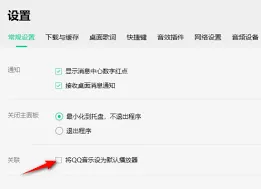
电脑(windows系统)
1. 打开电脑中的“控制面板”。
3. 点击左侧的“设置默认程序”。
4. 在众多程序中找到qq音乐,点击它,然后选择“将此程序设置为默认值”,点击“确定”即可。此后,电脑上所有音乐文件的播放都将默认使用qq音乐。