闪电下载站
闪电下载站《笔记》腾讯会议回放查看方法技巧分享
《笔记》是一款办公软件,它的存在就是为了对抗遗忘。当面对腾讯会议的回放视频时,小编觉得用它来同步记录关键信息,能让复习过程更有效。所以,下面咱们就专门来拆解这个操作流程,看看怎样在回放过程中快速抓取重点,并形成有价值的后续行动参考。感兴趣的小伙伴们跟着小编一起来看一下吧!
腾讯会议作为现代远程办公和在线会议的重要工具,其回放功能为参会者提供了极大的便利,使得错过会议或需要重温会议内容的人员能够随时查看会议记录。以下是关于如何在腾讯会议中查看回放的详细步骤和注意事项。
首先,要确保您已经登录了腾讯会议账号。如果尚未注册,可以通过腾讯会议官网或app进行注册并登录。登录后,您将能够访问所有相关的会议记录和回放内容。
在会议详情页面中,您需要找到并点击“回放”选项或“云录制”按钮(具体名称可能因版本而异)。如果该会议已经开启了回放功能,您将能够看到该会议的回放视频。此时,您只需点击播放按钮,即可开始观看会议回放。
在回放页面中,您可以根据需要调整画质和播放速度,还可以使用快进、快退等操作来方便地查看会议内容。此外,一些版本的腾讯会议还支持在回放过程中对视频进行倍速调整、全屏播放、分享等操作,以及进行简单的剪辑和笔记记录,以便更好地回顾和复习会议内容。
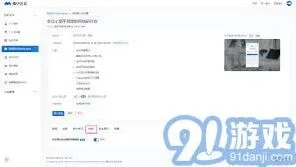
需要注意的是,并非所有会议都会默认开启回放功能。在会议开始前或进行中,主持人需要手动开启录制功能,并设置是否允许观众在会议结束后观看回放。因此,如果您无法找到回放选项或无法播放回放视频,可能是因为该会议没有开启回放功能或您没有相应的观看权限。
另外,回放视频的存储和访问也可能受到一些限制。例如,如果会议是通过云录制功能进行录制的,那么回放视频将保存在云端服务器上,您需要通过腾讯会议app或网页版进行访问。同时,回放视频的存储时间和访问权限也可能受到主持人或管理员的设置限制。
总之,腾讯会议的回放功能为参会者提供了极大的便利和灵活性。只要按照上述步骤进行操作,并注意相关的限制和注意事项,您就可以轻松查看并重温会议内容。
《笔记》版本历史管理功能介绍
在当今这个信息爆炸的时代,越来越多的人开始使用各种应用来管理自己的日常笔记。simplenote作为一款轻量级的笔记应用,自2009年推出以来,便以其简洁、高效的特点赢得了众多用户的喜爱。为了更好地了解simplenote的历史版本及其发展脉络,本文将从其开发背景、主要功能改进以及未来发展趋势三个方面进行深入探讨。
simplenote由automattic公司开发,该公司还负责wordpress.com等知名项目。起初,simplenote的设计理念是为用户提供一个简单、快速且易于使用的记事本工具,以满足用户记录日常想法和待办事项的需求。simplenote不仅支持多平台同步(包括windows、mac、ios、android等),而且具备实时协作编辑功能,使得团队合作更加便捷高效。此外,它还采用了markdown语法,方便用户编写格式化的文本内容。
主要功能改进
随着时间推移,simplenote不断根据用户反馈进行优化升级,逐步完善了以下几项重要功能:
- 跨平台兼容性增强:确保用户可以在不同设备间无缝切换并访问自己的所有笔记。
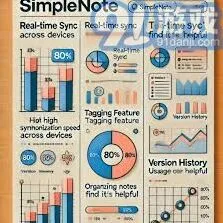
- 标签系统引入:允许用户通过给笔记添加标签来分类管理内容,提高查找效率。
- 全文搜索功能:用户可以轻松地在大量笔记中快速定位到所需信息。
- 版本控制与恢复:当用户不小心删除或修改了笔记时,可以通过查看历史版本轻松恢复原始内容。
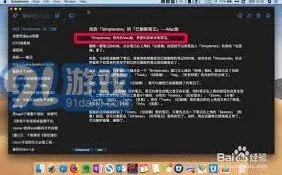
- markdown支持:简化了富文本编辑过程,让用户能够更专注于内容创作本身。
- 离线访问能力:即使在没有网络连接的情况下,用户也可以查看和编辑已下载的笔记。
未来发展趋势
展望未来,simplenote有望继续围绕用户体验和功能性展开创新。例如:
- ai辅助写作:集成自然语言处理技术,帮助用户生成更高质量的文章草稿。
- 个性化推荐系统:基于用户行为数据,智能推荐相关笔记或建议可能感兴趣的新话题。
- 增强现实(ar)集成:探索如何将虚拟信息叠加到真实世界中,使笔记体验更加沉浸式。
- 安全隐私保护强化:随着人们对数字安全意识的提升,simplenote可能会采取更多措施来保障用户数据的安全性和私密性。