 闪电下载站
闪电下载站《快手》去除私信火苗全教程
《快手》是一款社交软件,每次打开私信,那个火苗标志可能让人欢喜让人忧。小编要聊的私信火苗,其实是后台计算的产物,反映的是一段时间的沟通密度。想让这个标志消失,用户需要做的很简单,核心就是别再保持那种高密度聊天了。
在快手上,私信中的火苗标志是互动热度的体现,但有时可能会因各种原因想要去除它。那么,快手私信的火苗怎么去除呢?
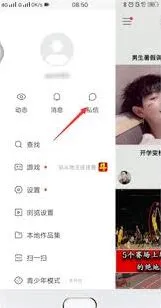
首先,要知道火苗的产生是基于你与对方在私信互动中的活跃度。当你和对方频繁交流,比如在一定时间内有较多的私信往来,就会出现不同等级的火苗。一般来说,交流越频繁,火苗等级越高。
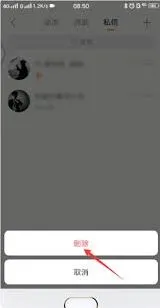
要去除火苗,最简单的方法就是减少与该用户的私信互动。停止一段时间不与对方发送消息、回复消息。随着互动的停滞,系统会根据活跃度的降低,逐渐降低火苗的显示等级,直至最后消失。
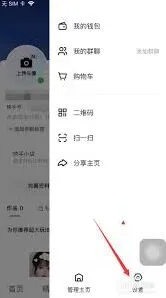
另外,你还可以检查一下自己的隐私设置。进入快手的设置界面,找到隐私相关选项。查看是否有关于私信互动显示的设置项,确保没有开启一些特殊的互动显示偏好,以免影响火苗的消失。
还有一种情况,有时候即使你减少了互动,火苗可能不会立刻消失。这是因为系统数据更新可能存在一定延迟。此时,你可以耐心等待一段时间,一般过几个小时甚至一天后,再查看私信界面,火苗应该就会按照活跃度的降低而逐渐减弱直至不见。
如果在一段时间后火苗仍未去除,你可以尝试卸载并重新安装快手应用。但在卸载前要注意备份好重要数据,重新安装后登录账号,查看私信中的火苗情况,通常这样能让系统重新识别互动状态,促使火苗消失。
总之,去除快手私信的火苗主要通过减少与对应用户的私信互动来实现,同时注意隐私设置和系统数据更新的延迟情况。按照这些方法操作,就能让烦人的私信火苗消失,恢复简洁的私信界面。
快手私信已读标识查看方法
在快手上,很多用户都好奇如何得知对方是否读了自己发出的私信。其实,快手私信的已读状态有相应的显示机制。

当你给对方发送私信后,如果对方在一定时间内打开了私信,你会在聊天界面看到对方头像下方出现一个绿色的小对勾,这就表明对方已读了这条私信。

快手私信的已读状态更新还是比较及时的。一般情况下,只要对方一打开私信,已读标识就会马上显示。但也存在一些特殊情况,比如对方网络不佳,消息可能会有延迟送达或显示已读状态的情况。

另外,需要注意的是,如果对方在收到私信后,没有立即打开,而是过了一段时间才查看,那么你看到的已读标识也是在对方真正查看之后才显示的。
对于一些用户担心的隐私问题,快手在私信已读状态显示方面还是比较注重保护用户隐私的。只有发私信的双方能看到已读状态,不会有其他无关人员知晓。
而且,即使对方读了私信,也不意味着对方一定会立刻回复你。对方可能当时比较忙,或者需要时间思考如何回应。
快手私信已读状态的显示为用户之间的沟通提供了一定的反馈。它让发私信的一方能够知道自己的消息是否被对方及时看到,有助于更好地了解沟通情况,从而决定后续是否需要进一步跟进。比如,若发现对方长时间未读私信,你可以考虑再次提醒对方查看。所以,下次当你在快手上给好友发私信时,留意一下那个绿色小对勾,就能知道对方有没有读你的消息啦,让私信交流更加顺畅和有趣。
快手删除私信消息找回方法
在快手上与他人交流时,私信消息起着重要的沟通作用。然而,有时我们可能会不小心删除了某些私信,这时候该如何恢复呢?下面就为大家全面介绍快手删除私信消息恢复的相关情况。
快手私信删除后能否恢复
首先要明确,快手一旦删除私信,是无法直接恢复的。这是因为快手并没有提供专门针对已删除私信的恢复功能入口。所以在删除私信前,一定要慎重考虑。
可能的间接找回方式
虽然不能直接恢复,但有一些间接方法可能有助于尽量找回相关信息。如果你在删除私信前进行了截屏,那么可以通过查看截屏来获取部分聊天内容。另外,如果你的手机开启了云备份功能,且在私信删除之前有过备份,那么可以尝试从云备份中查找相关聊天记录。
预防私信误删的小技巧
为了避免因误删私信而造成困扰,大家可以养成定期备份重要私信的习惯。比如,可以将一些关键的私信聊天记录手动截屏保存,或者利用第三方笔记应用将重要内容记录下来。同时,在操作删除私信时,一定要仔细确认,避免手误。
如何避免类似情况再次发生
为了防止之后再出现误删私信的情况,我们可以对快手私信进行分类整理。比如将工作相关的私信放在一个特定分组,生活交流的私信放在另一个分组,这样在查找信息时会更加方便,也能降低误删的概率。而且,还可以设置一些提醒自己不要随意删除私信的小标识,时刻提醒自己谨慎操作。
总之,快手删除私信消息后很难直接恢复,我们要做好预防措施,尽量避免误删。一旦误删,只能通过一些间接方式来尝试找回部分信息。希望大家在使用快手私信时,都能妥善管理好自己的聊天记录,避免不必要的麻烦。