闪电下载站
闪电下载站《微信》:屏幕截图技巧最全方法
《微信》是一款社交软件,传图发动态都离不开截图。小编发现这个功能虽然小,但用得好能显著提升效率。这次的主题就是屏幕截图,微信内的操作方式比想象中灵活,而且和聊天窗口无缝衔接,用习惯了会觉得特别自然,详细方法就在后面的内容里。感兴趣的网友们和小编一起看看吧。
电脑屏幕截图是我们在日常工作和生活中经常需要用到的一个功能,无论是为了保存重要的信息、制作教程,还是简单地分享有趣的画面,掌握电脑截屏的方法都显得尤为重要。下面,我将为大家介绍几种电脑截屏的最简单方法,帮助大家轻松实现屏幕截图。
使用电脑自带的截图工具
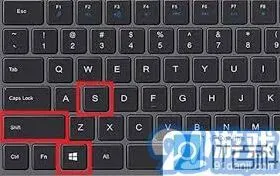
现代操作系统通常都自带了截图工具,使用起来非常便捷。在windows系统中,你可以按下快捷键win+shift+s来打开截图工具。这个工具提供了三种截图方式:矩形截图、任意形状截图和全屏截图。选择你需要的方式,然后框选或点击需要截取的屏幕区域即可。截图完成后,图片会自动保存到剪贴板,你可以粘贴到任何需要的地方,如word文档、画图工具等。
使用qq或微信进行截图
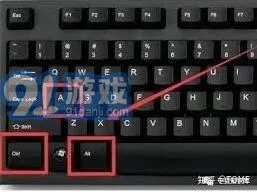
如果你的电脑上安装了qq或微信,那么你也可以利用这两款通讯软件进行截图。qq的截图快捷键是ctrl+alt+a,而微信的截图快捷键是alt+a。打开聊天窗口(或不打开,但隐藏当前窗口以避免截入),按下对应的快捷键,然后选择你需要截取的屏幕区域。同样,截图完成后,图片会自动保存到剪贴板,方便你后续使用。
使用print screen sysrq键
这是电脑键盘上的一个专用截图键,通常位于键盘的右上角。按下此键可以截取当前屏幕的整个画面。不过,需要注意的是,按下此键后并不会立即显示截图,而是将截图保存到剪贴板中。你需要打开画图工具(windows自带的画图程序)或wps等编辑软件,然后按ctrl+v粘贴截图,再进行保存或编辑。
使用alt+print screen sysrq组合键
这个组合键可以截取当前活动窗口的画面,而不是整个屏幕。这对于只想截取某个应用程序窗口的用户来说非常有用。同样,截图后需要在画图工具或类似的编辑软件中粘贴并保存。
使用第三方截图工具
除了上述方法外,你还可以选择下载并安装第三方截图工具,这些工具通常提供了更多样化的截图方式和更强大的编辑功能。例如,snipaste、greenshot、picpick等都是非常受欢迎的截图工具,它们支持全屏、窗口、区域等多种截图模式,并提供了丰富的图片编辑功能,如添加文字、箭头、形状等。你可以根据自己的需求选择合适的第三方截图工具。

软件类型特点详细说明
应用软件根据其功能和使用场景的不同,通常可以分为多个类别。这些分类不仅帮助用户更容易找到满足需求的软件,也便于开发者进行针对性的设计与优化。以下是几种常见的应用软件分类方式及其特点:
1. 系统工具类软件:这类软件主要用于辅助计算机系统的管理和维护,如操作系统自带的磁盘清理工具、第三方提供的安全防护软件、系统优化工具等。它们的主要作用是提高系统的运行效率,保护系统安全,提升用户体验。

2. 办公自动化软件:随着信息技术的发展,办公自动化软件变得越来越重要。这类软件主要包括文字处理软件(如microsoft word)、电子表格软件(如excel)、演示文稿制作软件(如powerpoint)等。它们极大地提高了工作效率,简化了文档管理流程。
3. 多媒体处理软件:随着数字媒体内容的日益丰富,多媒体处理软件的需求也在不断增长。这包括图像编辑软件(如photoshop)、音频编辑软件(如audacity)、视频编辑软件(如adobe premiere pro)等。这些软件为用户提供了强大的多媒体创作和编辑能力。

4. 网络通讯软件:在互联网时代,网络通讯软件扮演着不可或缺的角色。这类软件涵盖了即时通讯(如微信、qq)、电子邮件客户端(如outlook)、社交媒体平台(如微博、facebook)等。它们使人们能够轻松实现远程沟通与信息共享。
5. 教育学习软件:随着在线教育的发展,越来越多的学习型软件应运而生。这些软件包括语言学习应用(如duolingo)、在线课程平台(如coursera)、编程教学软件(如codecademy)等,旨在为用户提供灵活便捷的学习途径。

6. 游戏娱乐软件:游戏娱乐软件是市场上最广泛的一类软件之一。从简单的休闲小游戏到复杂的大型在线多人游戏,它们提供了丰富的娱乐体验,满足不同年龄段用户的需求。
通过上述分类可以看出,应用软件覆盖了人们日常生活的方方面面,每一种类型都有其独特的价值和应用场景。随着技术的进步和社会的发展,未来还将出现更多新型的应用软件,更好地服务于人类社会。