闪电下载站
闪电下载站华为p50应用分身设置方法指南
是一款社交软件,承载了太多的交流和情感。不过,账号身份的分离是个现实需求。华为p50的应用分身功能就瞄准了这个痛点。小编认为,这个功能的核心优势在于操作简单,效果显著。开启后,两个微信可以同时在线,接收各自的消息,互不打扰,体验很流畅。感兴趣的小伙伴们跟着小编继续往下看吧。
华为p50手机的应用分身功能为用户带来了极大的便利,让你可以轻松在一部手机上同时使用两个相同应用的不同账号。以下是详细的设置方法:
首先,打开手机的“设置”。在设置菜单中,找到并点击“应用”选项。
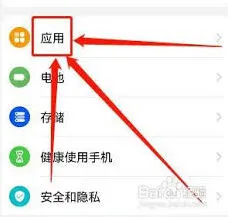
进入“应用”页面后,选择“应用分身”。
在应用分身界面,你会看到支持分身的应用列表。目前,微信、qq等常用社交应用都在支持范围内。找到你想要开启分身的应用,将其开关打开。
开启后,手机会自动创建该应用的分身。你可以分别登录不同的账号,轻松切换使用。
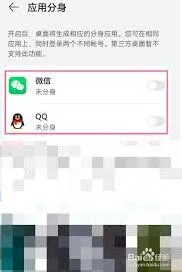
设置完成后,在主屏幕上会出现两个相同应用的图标。它们分别代表不同的账号,使用起来互不干扰。
比如,你可以一个微信账号用于工作,一个微信账号用于生活。这样,在工作时无需频繁切换账号,提高效率;生活中也能尽情享受社交乐趣,隐私得到更好的保护。
此外,应用分身的数据是完全独立的。无论是聊天记录、联系人还是其他应用数据,都分别存储在各自的分身中,不会相互混淆。
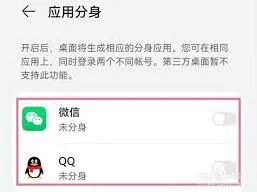
如果想要关闭应用分身,只需再次进入“应用分身”界面,将相应应用的开关关闭即可。关闭后,该应用的分身将被删除,数据也会同步到主应用中。
华为p50的应用分身功能简单实用,让你轻松管理多个账号,满足多样化的使用需求。无论是工作、生活还是娱乐,都能为你带来更便捷的体验。快来试试吧,开启你的双账号生活!
微信视频号商品展示时机配置技巧指南
首先,打开微信视频号创作者平台。进入账号后台后,找到与视频管理或内容发布相关的板块。
当你准备发布视频时,在视频编辑页面仔细寻找商品植入的设置选项。这里会有一系列关于商品展示时机的参数可供调整。
要设置2026年的自定义植入时间,需明确视频的整体节奏和商品与内容的关联点。比如,如果视频是在讲述一个故事,你希望在某个特定情节高潮处植入商品,那就需要精准计算这个情节在视频中的时间位置。
设置好商品首次出现时间后,还可以根据视频内容的延续性,进一步规划商品后续的展示频率和时间间隔。比如,每隔几分钟再次展示商品,强化观众印象。
同时,要注意商品展示时间不宜过长或过短。过长可能会打断观众观看视频的节奏,过短则可能无法让观众充分了解商品信息。
在完成商品出现时机的初步设置后,务必进行多次预览和调整。在预览过程中,模拟观众观看视频的场景,检查商品出现的时间是否与视频内容完美契合,是否能自然地引导观众关注商品并产生购买欲望。
另外,不同类型的视频可能需要不同的商品植入时间策略。比如,教学类视频可以在关键知识点讲解后适时植入相关商品;娱乐类视频则可以在某个有趣的情节转折处展示商品,以达到更好的推广效果。
总之,通过精准设置微信视频号商品在2026年的自定义植入时间,结合视频内容特点,能够让商品展示更加自然、高效,从而为你的视频号商业变现带来更多可能。快来动手试试吧,开启你的个性化商品推广之旅。
《微信》设置备注技巧指南
在微信的日常使用中,为联系人设置备注是一项非常实用的功能,它能帮助我们更方便地识别和区分不同的好友。那么,微信客户端究竟该如何设置备注呢?
在联系人资料页面中,点击右上角的“更多”按钮,即三个小点的图标。点击后会弹出一个菜单,在这个菜单中,你可以看到“设置备注及昵称”选项,点击它。
进入“设置备注及昵称”页面后,你会看到“备注名”一栏。在这里,你可以根据自己的喜好和需求为该联系人设置一个独特的备注。比如,你可以给经常联系的朋友设置简单易记的昵称,像“闺蜜小美”“死党阿强”等;对于工作上的合作伙伴,你可以设置更正式一些的备注,如“客户李总”“同事王姐”等。
除了设置备注名,你还可以对昵称进行修改。昵称是其他好友在聊天列表中看到的名字,而备注名主要是方便你自己识别。如果觉得原昵称不太合适,也可以在这里进行更改。
设置完成后,点击页面右上角的“完成”按钮,保存你所做的设置。此时,当你在通讯录中看到该联系人时,显示的就是你刚刚设置的备注名了。而且,在与对方聊天时,聊天界面显示的也是备注名,这样能让你更清晰地知道正在与谁交流。
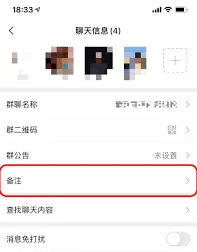
另外,微信客户端还支持批量设置备注。如果你有多个联系人需要设置相同的备注规则,比如给同一部门的同事都加上部门标识作为备注前缀,你可以先将这些联系人添加到一个群组中,然后在群聊界面点击右上角的“···”图标,进入群设置页面,选择“我在本群的昵称”,在这里设置好备注后,群内所有成员的备注都会按照你设置的规则进行更新,非常便捷。