闪电下载站
闪电下载站高德地图hud模式使用步骤
《高德地图》是一款生活服务软件,说到hud模式很多朋友可能有点懵。小编简单说一下,这其实就是抬头显示的导航模式,对开车的人很实用。入口在导航设置里,找到hud模式这一项点进去就行。开启之后屏幕上会显示车速、方向这些信息,投影到前挡风玻璃上看起来特别清晰。参数设置的部分下面的内容会详细讲。感到兴趣的小伙伴与小编一起看看吧!
在驾车过程中,使用高德地图的hud模式可以更便捷地获取导航信息,让驾驶更加安全高效。那么,高德地图hud模式在哪呢?
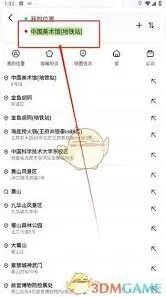
首先,打开手机上已安装的高德地图应用程序。进入到主界面后,点击屏幕左上角的个人头像图标,这会弹出一个侧边栏。
往下滑动设置页面,找到“导航设置”这一项。点击“导航设置”进入新的页面。
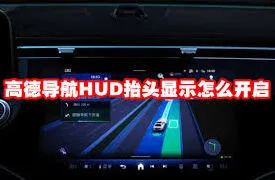
在导航设置页面里,继续往下看,会看到“hud模式”选项。点击“hud模式”,就可以对其进行相关设置了。
这里可以根据自己的需求来调整hud模式的一些参数。比如,可以设置显示的信息内容,像是否显示车速、导航方向、电子眼等信息;还能调整显示的位置,以确保在驾车时能够清晰、方便地看到这些信息。
当你设置好相关参数后,在驾车导航过程中,就可以体验hud模式带来的便利了。开启导航后,手机屏幕上会以一种类似平视显示器的方式,将重要的导航信息投射到你方便查看的位置,比如前挡风玻璃等。这样,你无需频繁低头看手机屏幕,就能及时了解车速、行驶方向以及导航指引等信息,大大提高了驾驶的安全性和专注度。

需要注意的是,不同手机型号和系统版本可能会在操作步骤和界面显示上略有差异,但大致的查找路径是相似的。如果在操作过程中遇到问题,还可以在高德地图的官方网站或社区中查找相关帮助文档,或者向客服人员咨询,他们会为你提供更准确详细的解答和指导,让你顺利找到并使用高德地图的hud模式,享受更加智能便捷的驾车导航体验。总之,通过上述步骤,你就能轻松找到高德地图的hud模式,开启全新的导航体验之旅。
《高德地图》切换导航模式界面显示方法介绍
1、打开高德地图,点击右下角我的按钮。
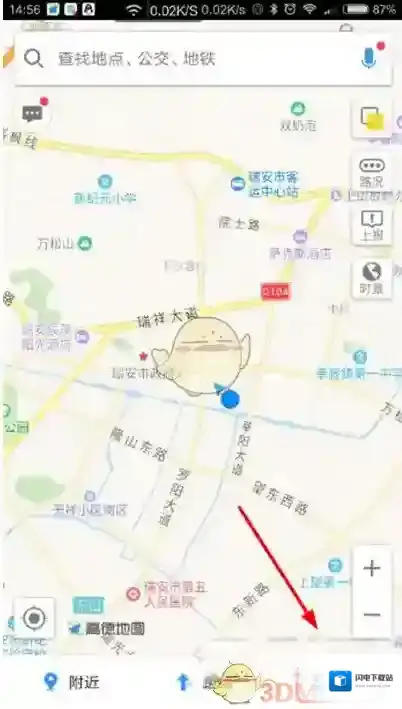
高德地图点击
2、屏幕下滑,点击设置。
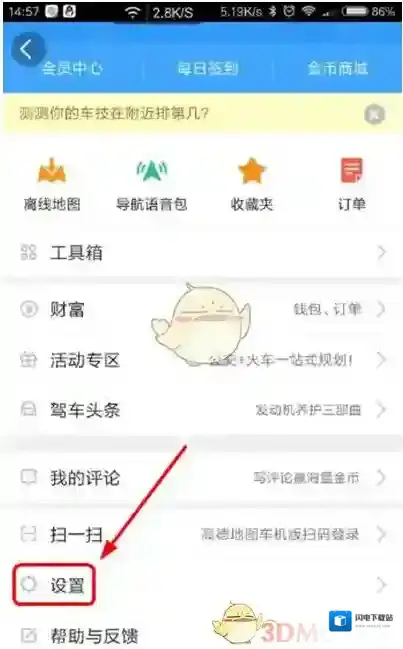
高德地图导航
3、点击导航设置。
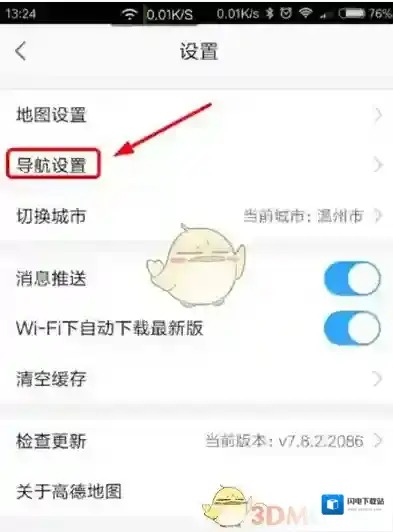
高德地图切换
4、点击图面显示。
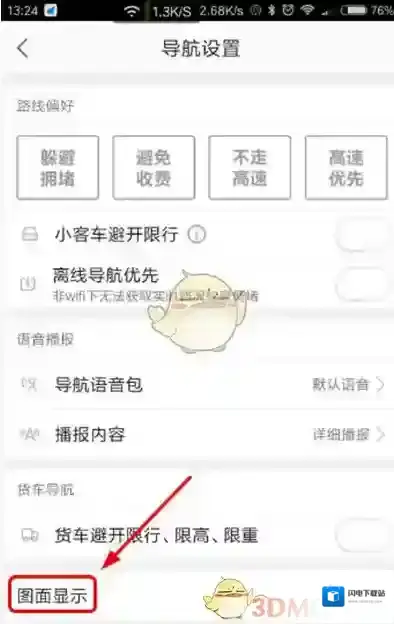
高德地图模式
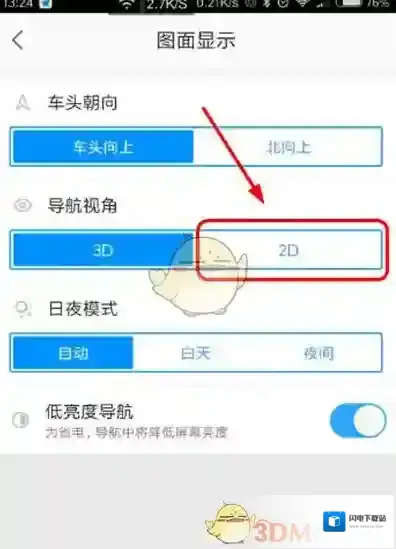
5、将导航视角切换至2D。