闪电下载站
闪电下载站高德地图设置公司位置定位完整教程
《高德地图》是一款生活服务软件,上班族最常用的定位功能之一就是公司位置。每次打开地图要是能直接看到公司地标,导航也省事很多。小编今天整理了几种设置公司位置定位的方法,从新手到进阶都有,希望能帮到大家。感到兴趣的网友和小编一起来看一下吧。
在高德地图中设置公司位置定位,可以帮助您快速找到并导航至公司,同时也便于他人在地图上找到您的公司地址。以下是详细步骤:
为了设置公司位置,您可以首先尝试点击“常用地址”选项。在常用地址界面中,您会看到已经添加的地址列表,包括家、公司等常用地点。如果之前未添加过公司地址,您可以点击右上角的“+”按钮,来创建一个新的地址条目。
在新地址信息页面中,您需要填写公司的名称,并从地址类别中选择“公司”或“组织”等标签。这样有助于高德地图更好地识别并展示您的公司地址。完成填写后,点击“确定”按钮,系统会自动切换至地图视图,并为您标记出公司位置。此时,您可以在地图上看到公司位置的标注,并可以通过点击该标注来快速导航至公司。
此外,您还可以通过其他方式来设置公司地址。例如,在首页点击右下角的“去公司”选项,然后在输入框中输入公司的名称。通过搜索的方式,您可以找到公司的位置,并将其设置为公司地址。如果您当前正在公司,还可以直接点击“我的位置”选项,将当前位置设置为公司地址。
另外,高德地图还提供了地图选点的方式来设置公司地址。您可以在地图上找到公司的位置,然后点击“确认选点”来完成设置。设置成功后,在地图上将会直接显示“公司”地标,您可以直接点击该地标进行导航。
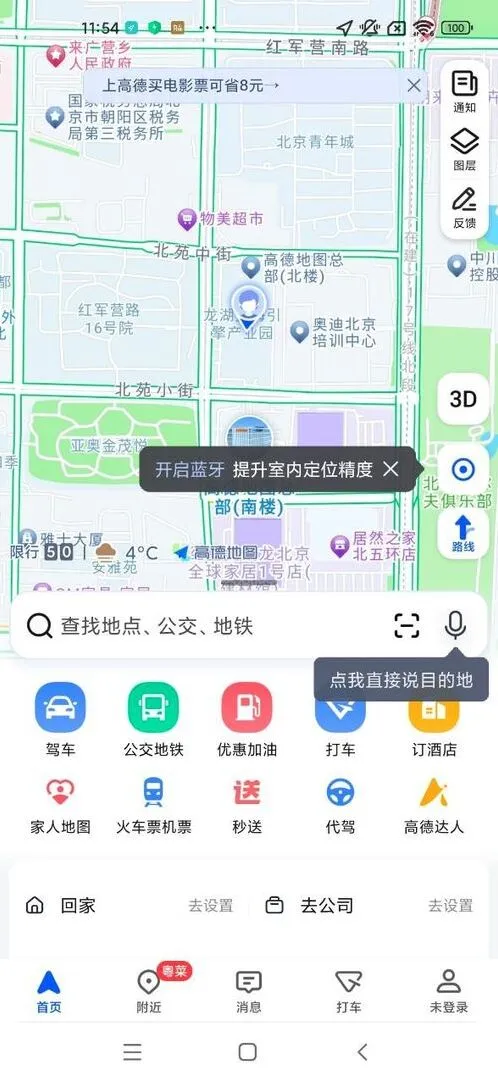
如果在设置公司地址时遇到问题或需要修改已经设置的公司位置,您可以在首页按住下方菜单往上滑动,找到并点击“设置”选项。在设置中,您可以找到公司位置,并点击右侧的“…”更多按钮。在弹出的窗口中点击“修改地点”选项,然后通过搜索、我的位置、地图选点等方式重新寻找公司位置,并完成位置修改。
高德地图不走高速功能使用教程
在使用高德地图规划路线时,若想设置不走高速,可按以下步骤操作。
打开高德地图应用程序,进入主界面后点击搜索栏,输入目的地名称,点击下方出现的目的地选项。随后点击界面右侧的“路线”按钮,进入路线规划页面。
关闭“高速优先”后,高德地图会重新为您规划路线。此时规划出的路线将尽量避开高速公路,转而选择普通公路。您可以看到路线详情中会明确显示经过的道路类型,如国道、省道、县道等,让您清晰知晓路线走向。
不走高速的路线规划可能会因道路状况、交通流量等因素而有所不同。比如,在某些时段,普通公路可能会因车流量大而出现拥堵,您可以根据实时路况信息,灵活调整路线。若发现前方普通公路拥堵严重,可再次进入“偏好设置”,临时开启“高速优先”,查看走高速的路线是否更快捷,待路况改善后再切换回不走高速的设置。
另外,高德地图还提供了丰富的导航功能。在按照不走高速的路线导航过程中,您能实时获取语音提示,包括转弯提示、距离目的地剩余距离等信息,让您即使不走高速,也能准确、安心地抵达目的地。同时,地图界面会清晰显示您的车辆位置以及周边道路情况,方便您提前做好准备。通过以上设置和使用方法,您就能借助高德地图轻松规划出不走高速的合适路线,享受别样的出行体验。