 闪电下载站
闪电下载站钉钉审批流程重复提交解决方法详解
《钉钉》是一款办公软件,审批流程用得多,遇到重复提交的情况也就相对多一些。小编之前专门研究过这个问题,发现很多人其实不太清楚重复提交是怎么发生的。今天就跟大家详细聊聊这个话题,从原因分析到解决办法,一条一条给大家梳理清楚。感到兴趣的朋友跟着小编来了解一下吧!
在使用钉钉进行审批流程时,有时会遇到重复提交的情况,这可能会给工作带来一些困扰。那么,当钉钉审批流程出现重复提交时,我们该如何应对呢?
原因分析
首先,要了解重复提交可能产生的原因。一方面,可能是网络问题导致提交操作未成功,用户误以为未提交而再次点击;另一方面,也有可能是用户自身疏忽,在未确认审批状态的情况下就进行了二次提交。此外,系统偶尔出现的卡顿或异常也可能引发重复提交现象。
钉钉自带的防止重复提交机制
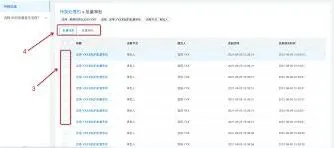
钉钉本身具备一定的防止重复提交功能。当用户提交审批后,在审批记录中会显示提交状态,已提交的审批通常无法再次提交。如果出现重复提交提示,很可能是系统检测到了异常操作。此时,用户应仔细查看审批记录,确认是否真的已经提交。若确定已提交,那就要考虑是否存在误操作的情况。
解决方法
1. 及时联系审批人
一旦发现重复提交,应第一时间告知审批人。审批人在收到重复提交的通知后,可根据实际情况进行处理。例如,如果审批尚未开始,审批人可以直接拒绝重复提交的申请,并告知申请人;若审批已经进行到一定程度,审批人则需要与申请人沟通,明确此次重复提交的处理方式,确保审批流程的准确性和公正性。
2. 与钉钉客服沟通
倘若问题较为复杂,通过自身无法解决,可以联系钉钉客服。向客服详细描述重复提交的情况,如审批流程名称、重复提交的时间、出现的提示信息等。客服人员会根据提供的信息进行排查,并协助解决问题。他们可能会对系统进行检查,看是否存在故障或异常,以确保后续审批流程的正常运行。
3. 调整操作习惯
为避免今后再次出现重复提交的问题,用户自身要养成良好的操作习惯。在提交审批前,仔细确认网络连接是否正常,避免因网络波动导致提交失败却误以为未提交的情况。同时,提交后耐心等待系统反馈提交成功的信息,确认审批状态后再进行其他操作。
总之,当钉钉审批流程出现重复提交时,不要惊慌。通过及时与审批人沟通、联系客服以及调整自身操作习惯等方法,能够有效解决这一问题,确保审批流程顺利进行,提高工作效率。
钉钉日程提醒跟踪不到位设置教程
在使用钉钉日程提醒时,有时会遇到跟踪不到位的情况,这确实会给我们的工作和生活带来一些困扰。别担心,下面为您详细介绍解决办法。
检查提醒设置是否正确
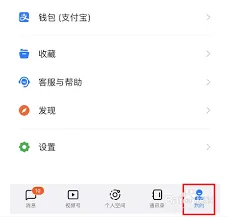
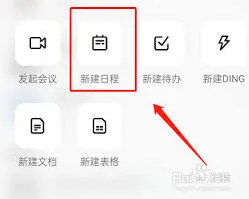
首先,仔细确认日程提醒的各项设置。打开钉钉日程详情页面,查看提醒时间、提醒方式(声音、震动、弹窗等)是否按照您的需求设置。有可能是设置失误导致提醒未正常触发。比如,您原本想设置提前 15 分钟提醒,却误设成了提前 1 小时,那就很可能错过预期的提醒时机。
网络连接与权限问题
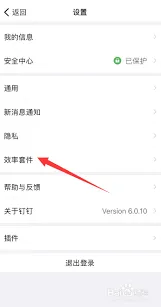
确保手机或设备网络连接正常。不稳定的网络可能会影响钉钉接收和推送日程提醒。同时,检查钉钉应用的通知权限是否开启。进入手机设置 - 应用管理 - 钉钉,查看通知权限,确保允许钉钉发送各种通知,包括日程提醒。
软件版本更新
将钉钉更新到最新版本。软件开发者会不断优化和修复各种问题,新版本可能已经解决了日程提醒跟踪不到位的 bug。更新步骤通常很简单,打开应用商店(如苹果 app store 或安卓应用商店),搜索钉钉,点击更新即可。
重新添加日程提醒
如果上述方法都不奏效,可以尝试删除原日程提醒,然后重新添加。在删除前,先记录好日程的相关信息,确保重新添加时准确无误。重新添加过程中,再次仔细设置提醒参数,完成后查看是否能正常跟踪提醒。
联系钉钉客服
若经过一系列操作后问题依旧存在,不要犹豫,联系钉钉客服寻求帮助。您可以在钉钉应用内查找客服入口,通过在线客服详细描述您遇到的问题,如日程内容、提醒设置情况、出现问题的具体场景等。客服人员会根据您提供的信息进行排查和解决,为您提供专业的指导和解决方案。
总之,遇到钉钉日程提醒跟踪不到位的情况,先冷静下来,按照上述步骤逐一排查解决,相信您一定能让日程提醒恢复正常,高效安排工作和生活。