闪电下载站
闪电下载站QQ电脑端视频合并操作指南
《QQ》是一款视频播放软件,看视频的时候经常用到它。不过最近发现它有个挺有意思的功能,就是视频合并。小编也是无意中才发现的,本来以为合并视频得用专业软件才行,结果QQ自带就能搞定。说实话有点意外,毕竟平时都觉得它就是个普通播放器,没想到还有这种隐藏技能。今天就把视频合并的操作方法整理出来,给有需要的朋友做个参考。感兴趣的网友跟着小编一起来了解一下吧!
在日常使用中,我们常常会有将多个视频合并成一个的需求,比如制作一段精彩的视频集锦或者拼接教学视频片段等。qq影音就为我们提供了这样便捷的视频合并功能,下面就来详细介绍一下如何使用它合并视频。
首先,确保你的电脑上已经安装了qq影音软件。打开软件后,在界面左上角找到“打开”按钮,点击它选择你要合并的第一个视频文件。此时该视频会在qq影音播放器中打开。
接着,不要关闭播放器,再次点击“打开”按钮,选择第二个要合并的视频文件。这样两个视频就会依次排列在播放列表中。
然后,点击播放器界面右下角的“工具箱”按钮。在弹出的工具箱菜单中,找到“合并”功能选项并点击。
进入合并界面后,你可以看到两个视频文件已经被列在其中。你可以通过拖动视频文件来调整它们的合并顺序,确保是按照你期望的先后顺序进行合并。
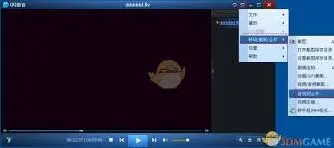
在合并设置方面,qq影音提供了一些基本选项。你可以选择合并后的视频格式,默认一般是与原视频格式相同。同时,还可以设置合并后视频的画质等参数,一般保持默认即可获得较好的效果。
设置完成后,点击“开始合并”按钮,qq影音就会开始将两个视频合并成一个。合并过程中,你可以看到进度条实时显示合并的进度。
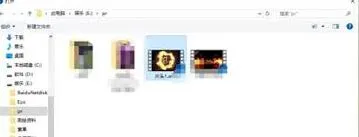
当进度条达到100%,说明视频合并成功。此时你可以通过播放器界面的“播放”按钮来查看合并后的视频效果。如果对合并后的视频不满意,你可以按照上述步骤重新调整合并设置后再次合并。
使用qq影音合并视频非常简单方便,无需复杂的操作步骤和额外的软件,就能轻松满足我们将多个视频合为一体的需求,无论是个人娱乐还是工作学习场景,都能发挥出很好的作用。
QQ影音本地文件默认打开关闭步骤教程
在日常使用电脑的过程中,有时会遇到 qq 影音成为本地文件默认打开程序的情况,这可能会给我们带来一些不便。下面就来介绍关闭 qq 影音本地文件默认打开的方法。
首先,找到电脑中的“此电脑”图标,右键点击它,选择“属性”。在弹出的窗口中,点击左侧的“控制面板主页”。
进入控制面板后,找到“程序”选项并点击,然后在“程序和功能”中找到“默认程序”。
在默认程序设置页面,点击“设置默认程序”。这时会出现电脑中已安装的各种程序列表,从中找到 qq 影音。
点击 qq 影音后,在右侧会出现相关设置选项,选择“将此程序设置为默认值”下方的“选择此程序的默认值”。
在弹出的 qq 影音默认值设置窗口中,仔细查看各项文件类型的关联设置。你会发现很多文件类型都被关联到了 qq 影音,比如视频文件、音频文件等。
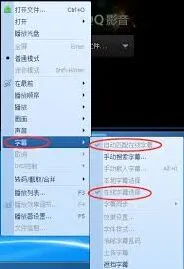
逐一取消这些关联设置,比如取消视频文件类型与 qq 影音的关联,将其改为系统默认的视频播放器关联(如果有其他合适的默认播放器)。操作时只需点击相应文件类型后的下拉菜单,选择其他合适的程序即可。
完成所有文件类型关联的修改后,点击“确定”保存设置。这样,qq 影音就不会再默认打开本地文件了。
通过以上步骤,就能轻松关闭 qq 影音本地文件默认打开的设置,让电脑按照你的需求来打开各类文件,提升文件打开的便利性和效率。
QQ音乐合并功能使用详解
在日常使用中,有时我们会希望把几首音乐合并成一首,qq影音就能帮我们实现这个需求。
首先,打开qq影音软件。然后找到你想要合并的音乐文件,确保这些音乐文件都在电脑中易于查找的位置。
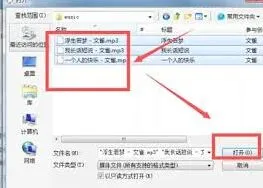
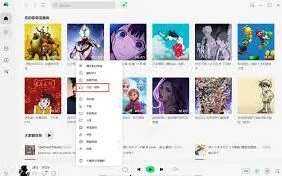
接下来,依次播放你要合并的音乐。在播放第一首音乐时,当音乐播放到你希望与下一首衔接的位置,暂停播放。此时,右键点击播放界面,在弹出的菜单中选择“转码/截取/合并”选项。
进入“转码/截取/合并”页面后,点击“添加文件”按钮,将第二首音乐添加进来。你可以通过拖动进度条来调整两首音乐的衔接点,确保它们无缝连接。按照这样的方式,依次添加你想要合并的所有音乐文件。
添加完所有音乐后,点击“合并”按钮。在弹出的保存对话框中,选择你希望保存合并后音乐文件的位置,并为其命名。同时,你还可以选择输出文件的格式,如常见的mp3格式等。
设置好保存路径和文件名等参数后,点击“开始”按钮,qq影音就会开始合并音乐文件。等待合并过程完成,你就能得到一首合并后的音乐了。