 闪电下载站
闪电下载站《笔记》联系人分组管理方法
《笔记》是一款办公软件,很多人可能不知道它还有联系人管理功能。其实把笔记和联系人关联起来使用,信息管理会变得特别有条理。小编今天要分享的是联系人管理的完整流程,包括基础操作如添加和搜索,以及进阶技巧如关联笔记、分组管理和数据同步,学会之后对日常工作帮助很大。感到兴趣的小伙伴们和小编了解了解哦!
一、添加联系人
在evernote中添加联系人非常便捷。打开应用后,点击界面底部的“人脉”选项卡。然后点击右上角的“+”按钮,选择“添加人脉”。此时可以手动输入联系人的姓名、电话号码、电子邮件等信息,也可以从手机的联系人列表中导入。导入后,联系人的基本信息就会显示在evernote的人脉列表中。
二、关联笔记
为联系人关联相关笔记能让信息管理更有条理。当你创建或编辑笔记时,在笔记详情页面点击“人脉”按钮,选择要关联的联系人。这样,该联系人的所有笔记都会集中显示,方便你随时查看与该联系人相关的事项。比如与客户的沟通记录、与合作伙伴的合作项目笔记等。

三、搜索联系人
如果需要快速找到特定联系人,可以使用搜索功能。在人脉列表上方的搜索框中输入联系人的姓名关键词,evernote会迅速定位并显示相关联系人。无论是查找频繁联系的同事还是偶尔联系的朋友,都能快速找到。
四、分组管理
可以对联系人进行分组,便于分类查看。点击人脉列表右上角的“编辑”按钮,然后长按某个联系人,选择“移动到分组”。你可以创建如“工作伙伴”“亲朋好友”等不同分组。之后在人脉列表中点击分组名称,就能快速筛选出该组内的所有联系人。
五、同步联系人
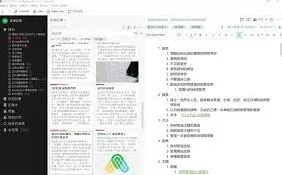
evernote支持与手机系统的联系人同步。在设置中找到“人脉”选项,开启联系人同步功能。这样,当你在手机联系人中添加、删除或修改联系人信息时,evernote中的联系人信息也会实时更新,保持数据的一致性。
通过以上这些方法,evernote能帮助你高效地管理联系人,让你在处理与联系人相关的事务时更加得心应手,无论是工作中的业务往来还是生活中的社交互动,都能借助evernote更好地进行信息整合与管理。
印象笔记笔记本组创建与管理指南
在印象笔记中,创建和管理笔记本组能帮助我们更高效地整理和归类笔记。
创建笔记本组
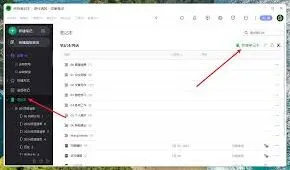
打开印象笔记应用,点击界面左上角的三条横线图标,在弹出的侧边栏中选择“笔记本”。进入笔记本页面后,点击右上角的“+”号,会弹出创建笔记本的选项。在这里,你可以直接创建单个笔记本。若要创建笔记本组,点击“新建笔记本组”,为其命名,比如“工作”“学习”等。创建完成后,笔记本组会出现在笔记本列表中,可将相关的单个笔记本拖入该组,或者在组内再次点击“+”号添加新的笔记本。
管理笔记本组
重命名
若对已有的笔记本组名称不满意,长按该笔记本组,在弹出的菜单中选择“重命名”,输入新名称即可。
移动位置
长按笔记本组并拖动,可调整其在笔记本列表中的位置,方便按照自己设定的逻辑顺序排列。
删除
长按笔记本组,选择“删除”,就能将整个笔记本组及其包含的所有笔记本彻底删除。不过要谨慎操作,因为删除后数据无法恢复哦。
添加笔记本
在笔记本组内,点击“+”号可随时添加新的笔记本,完善该组的分类。
移除笔记本
长按组内的笔记本,选择“移除”,就能将其从该笔记本组中移除,可重新分配到其他组或单独放置。
展开与折叠
笔记本组前有展开或折叠的箭头图标。点击展开,能查看组内所有笔记本;再次点击折叠,可收缩显示,使界面更简洁,便于快速找到所需笔记本组。
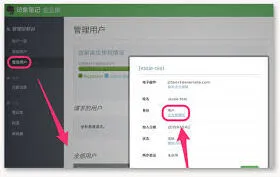
通过合理地创建和管理笔记本组,我们能将印象笔记中的笔记整理得井井有条,无论是查找、使用还是回顾,都能更加高效便捷。赶紧动手试试,让印象笔记更好地为你的知识管理服务吧!