闪电下载站
闪电下载站百度快捷键功能配置教程
《百度》是一款浏览器软件,浏览网页时有些功能切换起来挺费时间的,特别是需要频繁操作的时候。快捷键功能可以让这些动作更高效,把高频操作绑定到组合键上就行。小编今天就来讲讲快捷键设置的具体方法。感到兴趣的小伙伴们和小编一起来了解一下吧!
在日常使用电脑时,为了提高操作效率,很多人会希望为常用软件设置快捷键。桌面百度作为一款常用的浏览器插件,也可以设置快捷键来方便我们快速调用。
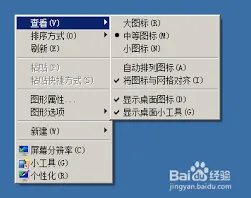
要设置桌面百度快捷键,首先需要打开桌面百度应用程序。通常可以在电脑桌面找到其图标,双击打开。
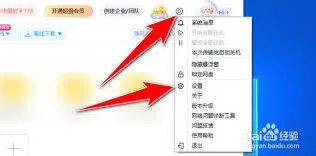
进入桌面百度界面后,找到设置选项。一般在界面的右上角或者通过特定的菜单入口可以找到。点击设置菜单,在众多设置选项中寻找与快捷键相关的设置区域。
在快捷键设置区域,你会看到各种功能对应的默认快捷键。比如,可能有打开新标签页、刷新页面、切换标签等功能的快捷键设置项。如果你想自定义某个功能的快捷键,只需点击该功能对应的快捷键输入框,然后按下你想要设置的组合键。例如,你可以将打开新标签页的快捷键设置为“ctrl + t”之外的其他组合,如“ctrl + n”。设置完成后,点击保存或应用设置,使新的快捷键生效。
另外,不同的操作系统可能会对快捷键设置有一些细微影响。比如在windows系统和mac系统中,某些按键的功能可能略有不同。所以在设置快捷键时,要考虑到系统的兼容性,尽量选择通用且不易与其他软件快捷键冲突的组合。
设置好桌面百度的快捷键后,在后续使用过程中,就可以通过按下你设置的快捷键来快速执行相应操作,无需再通过鼠标繁琐地去点击界面上的按钮,大大节省了时间,提升了使用桌面百度的效率。而且随着使用的熟练,你会越来越依赖这些自定义的快捷键,让你的上网体验更加流畅和便捷。总之,合理设置桌面百度快捷键是提升电脑操作效率的一个小技巧,值得大家尝试。
达达秒送骑士百度地图导航线路设置技巧
达达秒送骑士在配送过程中,准确设置导航线路至关重要,它能帮助骑士高效、快速地抵达目的地,节省时间,提高配送效率。以下是详细的导航线路设置方法。
一、打开导航软件
骑士需在手机中打开常用的导航软件,如高德地图、百度地图等。确保软件已更新至最新版本,以获取更准确的路况信息。
二、输入目的地
在导航软件的搜索栏中,准确输入配送订单的收货地址。可以手动输入完整地址,也可以通过语音输入功能,更加便捷快速。输入完成后,点击搜索按钮。
三、选择合适的路线
导航软件会根据实时路况为骑士规划多条路线。骑士应综合考虑以下因素来选择合适路线:
1. 距离:优先选择距离较短的路线,可减少骑行时间和体力消耗。
2. 路况:避开拥堵路段、施工区域等可能导致通行缓慢的道路。若遇到交通堵塞,及时调整路线,选择车流量较小的道路。

3. 道路类型:尽量选择路况较好、适合骑行的道路,避免选择路况复杂、有较多坑洼或狭窄路段的道路。
四、开启语音导航
选择好路线后,开启语音导航功能。这样在骑行过程中,骑士能通过语音提示清晰了解行驶方向、转弯提示等信息,无需频繁查看手机屏幕,确保骑行安全。
五、实时关注路况变化
在导航过程中,要实时关注路况信息。导航软件会根据实时交通情况动态调整路线,如果出现新的拥堵或封路情况,及时按照提示重新规划路线。
六、熟悉目的地周边环境

在接近目的地时,提前熟悉周边道路和具体位置。如果收货地址在小区内,要了解小区的大致布局和入口位置,以便快速准确地找到收货地点,提高配送效率,为客户提供更好的服务体验。
通过以上达达秒送骑士导航线路设置方法,骑士能够更高效地完成配送任务,在保证配送质量的同时,提升自己的工作效率和收入。
百度视频青少年模式配置教程
首先,打开百度视频应用。如果你的设备上还没有安装百度视频,请先下载并安装该应用程序。确保你的设备已连接到互联网,因为青少年模式的启用需要网络支持。
登录你的百度账号后,点击屏幕右下角的“我的”或“个人中心”图标。这通常是一个头像或者“我”的文字按钮,具体位置可能会根据不同的版本有所不同。进入个人中心后,你会看到一系列的选项和功能。

步骤二:找到设置选项
在个人中心页面,向下滚动找到并点击“设置”选项。这个选项可能被标注为“设置与隐私”或者直接是“设置”。进入设置页面后,你会看到各种与账号和使用习惯相关的选项。
步骤三:选择青少年模式
在设置页面中,寻找名为“青少年模式”或者“儿童模式”的选项。点击它以进入青少年模式的相关设置。如果你没有直接看到这个选项,可以尝试搜索功能,输入关键词“青少年模式”来快速定位。
步骤四:开启青少年模式
在青少年模式设置页面,你可以选择开启青少年模式。通常会有开关按钮,点击即可启动模式。此外,你还可以根据需要调整一些具体的设置参数,比如观看时长限制、可访问的内容类型等。

步骤五:确认并保存设置
完成设置后,记得点击“确认”或者“保存”按钮以使更改生效。此时,百度视频将按照设定的青少年模式运行,为用户提供更安全、更适合的内容体验。
通过以上五个步骤,你就可以成功地在百度视频中开启青少年模式了。这样的设置能够帮助家长更好地管理孩子的在线观看内容,保障他们的健康成长。