闪电下载站
闪电下载站《轻快PDF阅读器》为PDF文件添加签名方法介绍
操作步骤:
1、在安卓手机的应用商城中输入“轻快PDF阅读器”关键词,搜索到该软件并将其直接下载安装到手机中即可。

2、轻触打开轻快PDF阅读器,它会自动搜索手机中本地的PDF文件,搜索完毕后,在“我的文档”中我们会看到手机上所有的PDF文件。

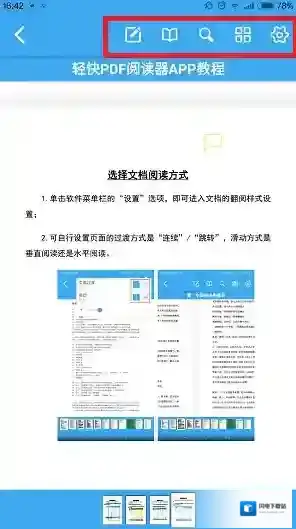
3、在“我的文档”页面中,轻触要添加签名的PDF文档,即进入了该PDF文档的操作页面。在软件页面上方,你会看到有5个小图标,我们点击第一个编辑图标。
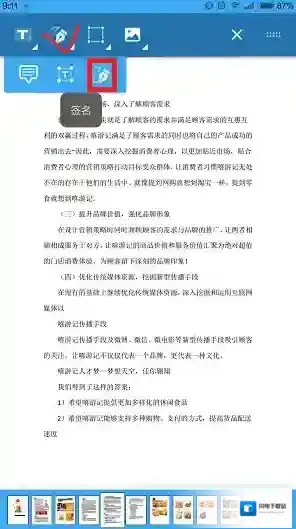
4、就进入编辑的页面,我们长按第二个图标,点击签名按钮,然后轻触你要添加签名的PDF页面中的位置,会出现一个小页面,有两种选择“我的签名”和“一次签名”。我们随意选择一个,点击进去,然后,手写进你的签名,完后之后,点击软件界面右下角的“√”符号,签名就添加完成了。
轻快PDF阅读器能够满足我们在手机上阅读PDF文档的需求,还可以帮助我们对PDF文件进行很好的编辑。
《轻快PDF阅读器》编辑PDF文件教程
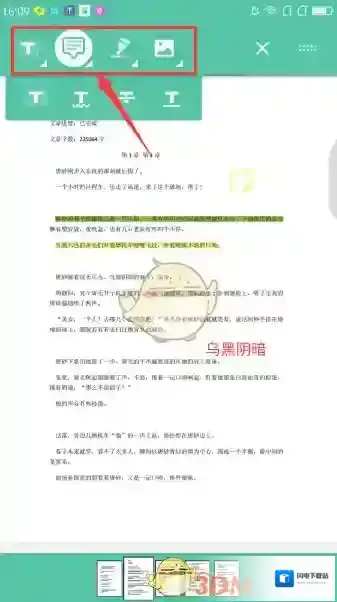
1、将pdf文件打开阅读,点击“标注”功能,可对文本进行高亮、批注、涂鸦、添加图片等操作,长按图标可使用功能。
2、点击“大纲”功能,可以为pdf文件添加书签以及查看批注,所有文本编辑的记录都可以在批注中查看;添加书签大家都会使用,这里就不细说了。
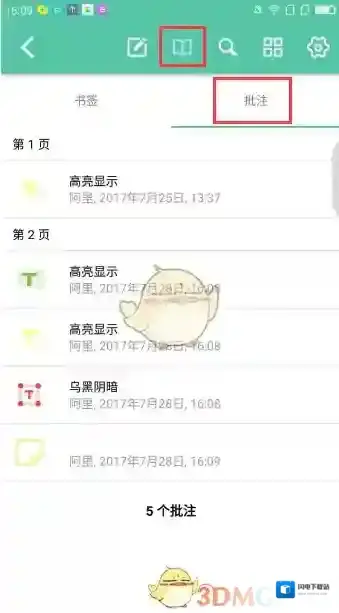
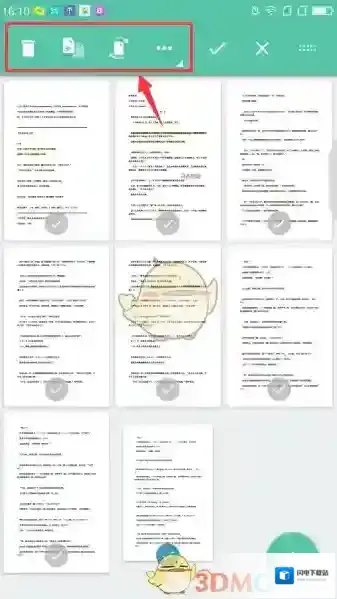
3、点击“网格”功能,这里可以添加、删除、复制、旋转以及导出页面的操作。所有的页面编辑操作都在这里。