微信朋友圈关闭功能使用教程
《微信》是一款社交软件,朋友圈是微信的核心功能之一,但有时候确实想把它关掉。小编今天给大家详细讲解关闭朋友圈功能的操作步骤,整个流程走下来没什么难度。先打开微信进我页面,然后依次点击设置、通用、发现页管理,找到朋友圈开关关掉即可。关闭后朋友圈入口会彻底消失,刷发现页清爽多了。需要注意的是关闭后自己和好友的互动会受影响。感兴趣的用户跟着小编深入了解一下吧!
在使用微信的过程中,有时我们可能会因为各种原因想要关闭朋友圈功能。以下为您详细介绍关闭朋友圈功能的具体步骤。
首先,打开微信应用程序,进入到微信主界面。然后点击界面右下角的“我”选项。
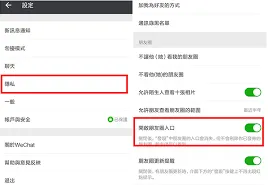
进入“我”的页面后,您会看到一系列的功能选项,从中找到并点击“设置”选项。
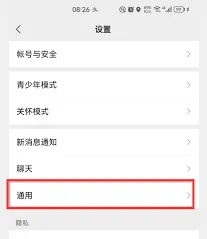
在设置页面中,有众多的设置项,我们要找的是“通用”选项,点击它进入通用设置页面。
在通用设置页面里,向下滑动屏幕,找到“发现页管理”选项并点击。
此时,您会进入到发现页管理页面,这里罗列了微信中一些常见的发现功能。您会看到“朋友圈”选项,其后方有一个开关按钮处于开启状态。
点击“朋友圈”开关按钮,使其变为灰色关闭状态。
完成上述操作后,当您再次回到微信主界面,点击界面下方的“发现”按钮时,您会发现朋友圈选项已经消失不见了,这就意味着您成功关闭了朋友圈功能。
需要注意的是,关闭朋友圈功能后,您将无法再看到朋友圈中的动态更新,也不能发表自己的朋友圈内容。如果您之后又想重新开启朋友圈功能,只需按照上述步骤再次进入发现页管理页面,将“朋友圈”开关按钮重新打开即可。
关闭朋友圈功能可能会对您与微信好友之间通过朋友圈进行的互动交流产生一定影响。比如您可能无法及时了解好友们分享的生活点滴、有趣见闻等。但如果您近期想要减少在微信朋友圈花费的时间,或者出于某些个人隐私等方面的考虑,关闭该功能不失为一个有效的选择。在做出关闭朋友圈功能的决定前,您可以综合考量自身的需求和使用习惯,权衡关闭后可能带来的利弊,以便做出最适合自己的操作。
微信深度清理功能在哪里教程大全
在日常使用微信的过程中,随着聊天记录、图片、视频等数据的不断积累,手机内存可能会逐渐被占用。此时,微信的深度清理功能就能发挥大作用。那么,微信深度清理功能究竟在哪呢?

首先,打开微信应用程序。进入微信主界面后,点击界面右下角的“我”选项。在打开的页面中,找到并点击“设置”选项。

进入设置页面后,下滑找到“通用”选项并点击。在通用设置页面里,能看到“存储空间”选项,点击它。
这就是微信深度清理功能的入口所在。进入存储空间页面后,能看到微信已使用的总空间大小。页面上方会显示“缓存”“聊天记录”“其他数据”等分类。
点击“缓存”选项,这里显示的是微信在手机中临时存储的数据,比如浏览文章的缓存图片等。点击“清理”按钮,就能快速清理这些缓存数据,释放一定的手机空间。
“其他数据”中包含了一些小程序、收藏等产生的数据。若想深度清理,可点击相关分类后的“前往清理”按钮,根据提示操作来进一步释放空间。

通过上述步骤,就能轻松找到微信深度清理功能,对手机中微信占用的空间进行有效的清理和管理,让手机有更多的存储空间,保障微信能更流畅地运行,为我们的日常沟通交流提供更好的支持。
微信引用功能使用详解
微信引用功能为用户在聊天交流中提供了更便捷、精准的信息传达方式。以下就为大家详细介绍其使用方法。
当你想要引用对方聊天内容中的某句话时,长按该消息,在弹出的菜单中会看到“引用”选项。点击“引用”后,被引用的内容就会出现在输入框中,并且会自动带上原消息的发送者和时间等标识。

你可以接着在引用内容后面添加自己想要表达的内容,形成新的回复。这样能让对方很清晰地知道你是针对哪句话进行回应,避免了因上下文过长导致的信息理解偏差。
例如,对方说:“今天的天气真好,适合出去走走。”你长按此消息选择“引用”,然后输入:“确实,我也正有此意,咱们去哪儿逛逛呢?”对方就能明确知晓你的回应是基于他所说的天气好适合出去走走这句话。

在群聊中,引用功能同样实用。比如群里有人分享了一篇文章链接并说:“这篇文章挺有意思的。”你引用该消息后回复:“我也觉得,里面[具体观点]很值得探讨。”能让群成员迅速聚焦到相关讨论点。
而且,引用的内容会以一种特殊的格式显示,与你自己输入的文字区分开来,在视觉上更加醒目。
另外,当你引用多条消息时,也能更有条理地组织自己的回复。比如先引用一条消息表明主题方向,再引用另一条补充细节,然后阐述自己的看法。

总之,微信引用功能操作简单,却能极大地提升聊天效率和准确性,让交流更加顺畅、清晰。无论是一对一聊天还是群聊,熟练运用引用功能,都能让你的沟通更加得心应手,轻松表达自己的观点和回应他人。
相关推荐
闪电下载站