闪电下载站
闪电下载站《学习通》导入视频学习方法分享
《学习通》是一款学习软件,通过视频学习确实能更直观地掌握知识。最近很多新手在问如何导入视频进行学习,今天小编要讲的就是具体的操作步骤,从准备视频到等待系统处理,每个环节都写得很清楚,照着做就能成功。感兴趣的网友与小编一起看看吧。
在学习通上进行高效学习,导入视频是一种极为有效的方式。下面就为大家详细介绍学习通导入视频学习的方法。
准备视频资源
首先,要确保你拥有所需的视频文件。这些视频可以是教学讲解、课程相关资料等。将视频文件存储在电脑中方便查找的位置。
登录学习通
打开学习通应用程序,使用你的账号密码登录。进入你所在的课程空间。
找到上传入口
选择视频文件
在弹出的文件选择窗口中,定位到你之前准备好的视频文件所在文件夹。选中要导入的视频,然后点击“确定”按钮。
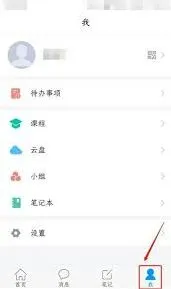
等待上传和处理
学习通会开始上传视频,上传速度取决于你的网络状况。上传完成后,系统可能需要一些时间来处理视频,使其能够正常播放。
查看与使用
上传成功后,你就能在课程资源中看到导入的视频。点击视频即可开始学习。你还可以对视频进行一些设置,比如添加文字说明、设置观看权限等。
通过以上步骤,你就能轻松地在学习通中导入视频进行学习啦。利用视频学习,能让你更直观地获取知识,加深对课程内容的理解。无论是复习知识点还是预习新内容,视频都能成为你的得力助手。快来试试用学习通导入视频学习,开启高效学习之旅吧!
学习通导入视频学习完整教程
在学习过程中,利用学习通导入视频进行学习是一种高效且便捷的方式。下面就为大家详细介绍学习通导入视频学习的具体步骤。

准备视频资源
首先,要确保你拥有需要导入的视频文件。这些视频可以是你自己录制的课程讲解、教学资料,也可以是从网络上合法获取并整理好的学习视频。将视频文件存储在电脑中易于找到的位置,方便后续操作。
登录学习通
打开学习通应用程序或网页版,使用你的账号和密码登录。进入你所在的课程界面,找到需要导入视频的章节或板块。
进入课程资料页面
在课程界面中,点击相应章节进入课程资料页面。这里是存放各类学习资源的地方,我们要将视频文件导入到此。
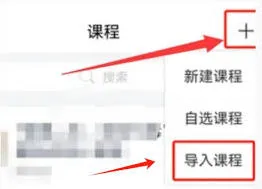
选择上传视频
在课程资料页面,点击右上角的“+”号,通常会弹出一个菜单,在菜单中选择“上传”选项。此时会出现文件选择窗口,在电脑中找到准备好的视频文件,选中它后点击“打开”按钮。
等待上传完成
学习通会开始上传视频文件,上传速度取决于你的网络状况。上传过程中请耐心等待,不要关闭页面或进行其他干扰操作。上传完成后,视频文件会显示在课程资料页面中。
调整视频设置(可选)
如果需要对导入的视频进行一些设置,比如添加、描述,设置观看权限等,可以点击视频文件旁边的“编辑”按钮。在这里你可以根据自己的需求进行个性化调整,以便更好地管理和使用视频资源。
开始学习视频
视频上传并设置好后,学生们就可以在课程中轻松点击视频进行学习了。在学习过程中,学习通还提供了一些实用功能,如暂停、播放、快进、快退等,方便大家根据自己的学习进度和需求灵活观看视频内容。
通过以上步骤,你就可以顺利地在学习通中导入视频进行学习啦。利用这种方式,能够丰富课程学习资源,提升学习效果,让学习更加高效便捷。希望大家都能熟练掌握学习通导入视频学习的方法,在知识的海洋中畅游。