 闪电下载站
闪电下载站快手安全删除登录设备完整教程
《快手》是一款社交软件,账号安全设置藏得比较深,得进账号安全中心才能看到登录设备列表的管理入口。小编注意到不少人在问怎么删登录过的设备,今天就来讲讲。步骤不难:找到登录设备列表,点进想删的那台设备,底部有删除按钮。删掉之后该设备就没法自动登录了,得重新验证才能用。这个功能对账号安全挺有帮助的,建议定期检查。感到兴趣的网友跟着小编一起来看一下吧。
在使用快手的过程中,有时候我们可能需要对登录过的设备进行管理,比如删除一些不再使用或者存在安全风险的设备。那么,快手如何删除登录过的设备呢?下面就为大家详细介绍。
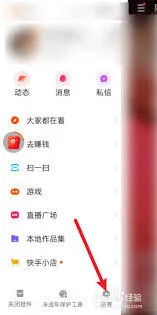
一、进入账号安全中心
二、查看登录设备
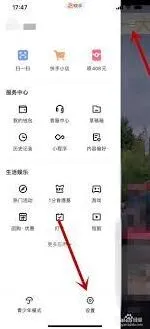
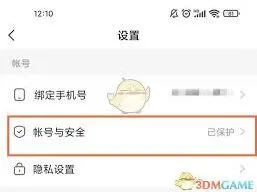
三、删除设备
对于想要删除的设备,点击该设备名称进入设备详情页面。在页面底部,你会看到“删除设备”按钮,点击它即可将该设备从登录设备列表中删除。
需要注意的是,删除设备后,该设备将无法再自动登录你的快手账号。如果之后你还想在该设备上使用快手,需要重新进行登录操作。
此外,定期查看并管理登录设备是保障账号安全的重要措施。通过删除不必要的登录设备,可以降低账号被盗用的风险。
当你在其他设备上登录快手账号后,如果不再使用该设备,及时删除登录记录,能让你的账号更加安全可靠。同时,如果你发现有陌生设备登录过你的账号,除了删除该设备外,还可以及时修改密码等,进一步保障账号安全。掌握快手删除登录过设备的方法,让你的账号始终处于安全可控的状态,放心享受快手带来的精彩内容。快去按照上述步骤操作一下,管理好你的登录设备吧。
快手删除私信消息找回方法
在快手上与他人交流时,私信消息起着重要的沟通作用。然而,有时我们可能会不小心删除了某些私信,这时候该如何恢复呢?下面就为大家全面介绍快手删除私信消息恢复的相关情况。
快手私信删除后能否恢复
首先要明确,快手一旦删除私信,是无法直接恢复的。这是因为快手并没有提供专门针对已删除私信的恢复功能入口。所以在删除私信前,一定要慎重考虑。
可能的间接找回方式
虽然不能直接恢复,但有一些间接方法可能有助于尽量找回相关信息。如果你在删除私信前进行了截屏,那么可以通过查看截屏来获取部分聊天内容。另外,如果你的手机开启了云备份功能,且在私信删除之前有过备份,那么可以尝试从云备份中查找相关聊天记录。
预防私信误删的小技巧
为了避免因误删私信而造成困扰,大家可以养成定期备份重要私信的习惯。比如,可以将一些关键的私信聊天记录手动截屏保存,或者利用第三方笔记应用将重要内容记录下来。同时,在操作删除私信时,一定要仔细确认,避免手误。
如何避免类似情况再次发生
为了防止之后再出现误删私信的情况,我们可以对快手私信进行分类整理。比如将工作相关的私信放在一个特定分组,生活交流的私信放在另一个分组,这样在查找信息时会更加方便,也能降低误删的概率。而且,还可以设置一些提醒自己不要随意删除私信的小标识,时刻提醒自己谨慎操作。
总之,快手删除私信消息后很难直接恢复,我们要做好预防措施,尽量避免误删。一旦误删,只能通过一些间接方式来尝试找回部分信息。希望大家在使用快手私信时,都能妥善管理好自己的聊天记录,避免不必要的麻烦。
《快手》怎么开启记住登录信息使用教程
首先,打开手机中的快手应用程序。进入快手主界面后,点击左上角的三道杠图标,这将弹出侧边栏。
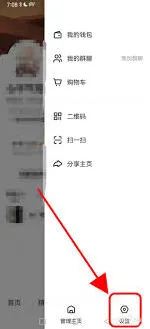
在侧边栏中,找到并点击“设置”选项。进入设置页面后,向下滑动屏幕,找到“账号与安全”这一板块。
点击“账号与安全”选项,进入相关设置页面。在这里,你会看到“登录密码”一项。
点击“登录密码”,若你之前尚未设置密码,需要先设置登录密码。设置完成后,再次进入“登录密码”页面。
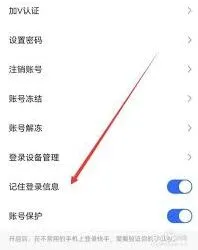
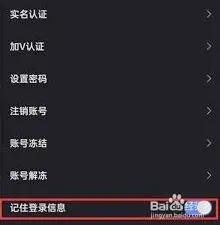
此时,页面下方会出现“记住登录状态”的开关选项。将开关向右滑动,即可开启记住登录信息功能。开启后,下次打开快手应用时,系统会自动帮你登录账号,无需再手动输入账号和密码,大大节省了登录时间。
除了上述方法,在快手的登录界面也可以进行记住登录信息的设置。当你打开快手应用后,如果处于未登录状态,会直接跳转到登录界面。
在登录界面输入账号和密码后,仔细观察会发现界面下方有一个“记住我”的小方框。勾选这个小方框,同样能够实现记住登录信息的效果。之后每次打开快手,系统便会自动识别并登录该账号。
需要注意的是,开启记住登录信息功能虽然方便,但如果你的设备是公用的或者存在一定的安全风险,可能会导致账号信息泄露。因此,在使用该功能时,要确保设备的安全性,避免他人未经授权访问你的账号。
通过以上简单的操作步骤,就能轻松在快手上开启记住登录信息功能,让你更加便捷地享受快手带来的精彩内容。无论是刷短视频、观看直播还是与其他用户互动,都能够快速进入自己的快手世界,无需再为频繁登录账号而烦恼。快来试试吧,开启记住登录信息功能,让你的快手使用体验更加顺畅!