
微信聊天记录迁移方法详解步骤
《微信》是一款社交软件,很多人在换手机时都会问微信聊天记录迁移难不难。今天小编的回答是:一点都不难,只要跟着步骤操作,很快就能完成迁移。感到兴趣的朋友们跟着小编来看一下吧。
迁移方法一:聊天记录迁移功能
1. 打开原手机上的微信,点击界面右下角的“我”。
2. 进入页面后选择“设置”选项。
3. 在设置中找到“聊天”。
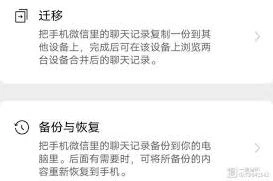
4. 点击“聊天记录迁移与备份”。
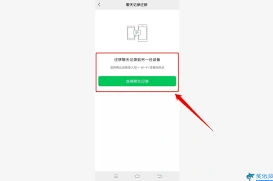
5. 选择“迁移聊天记录到另一台设备”。
6. 这时你可以选择迁移全部聊天记录,也可以选择迁移部分聊天记录,比如特定的聊天群组或与某个人的聊天记录。
7. 选好后,使用新手机登录同一微信账号,扫描原手机上出现的二维码,即可开始迁移。
迁移方法二:备份恢复
1. 同样在原手机微信的“聊天记录迁移与备份”中,选择“备份聊天记录到电脑”。
2. 按照提示操作,将聊天记录备份到电脑上。
3. 在新手机上登录微信后,进入“聊天记录迁移与备份”,选择“恢复聊天记录”。
4. 找到之前备份到电脑上的聊天记录文件,进行恢复。
注意事项
1. 迁移过程中要保持网络稳定,避免中断。
2. 确保新旧手机都登录了同一微信号。
3. 迁移的聊天记录包含文字、图片、视频等,但语音聊天记录暂时无法迁移。
4. 如果原手机存储空间不足,可能会影响迁移速度或导致迁移失败,需提前清理。
通过以上方法,就能轻松将微信聊天记录迁移到另一个手机啦,让你在新手机上也能重温旧的聊天记忆,继续畅聊无阻。快来试试吧,让你的微信使用体验更加完美。

微博修改用户备注全教程
在微博上,有时候我们需要修改用户备注,以便更方便地识别和管理与自己互动的小伙伴。下面就来详细介绍一下微博修改用户备注的具体步骤。
首先,打开微博应用程序。如果你使用的是网页版微博,操作方式略有不同,但基本原理是相似的。进入微博主界面后,找到并点击右下角的“我”选项。

进入用户主页后,点击右上角的三个点图标。此时会弹出一个菜单,在菜单中找到“设置备注”选项并点击。
在弹出的“设置备注”页面中,你可以删除原有的备注信息,然后输入你想要设置的新备注内容。新备注内容可以是任何你便于记忆该用户的信息,比如你们共同的兴趣爱好、某个特殊事件等。
设置好新备注后,点击“完成”按钮即可保存设置。

除了上述常规方法外,在微博消息列表中,长按与该用户的聊天记录气泡,也会弹出一个小菜单,其中同样有“设置备注”选项,点击后按照上述设置备注的步骤操作即可。
修改用户备注能让你更好地管理自己的社交关系,比如你可以为经常互动的朋友设置一个独特的备注,方便在众多联系人中快速找到他们;或者为合作伙伴设置一个能体现合作项目的备注,便于回顾相关事宜。
需要注意的是,微博修改备注仅针对你自己的关注列表中的用户。如果你想修改某个未关注用户的相关信息,是无法通过此方式完成的。而且修改备注只是你个人在本地设备上对该用户标识的一种更改,不会影响其他用户对你与该用户关系的认知。但它能极大地提升你自己在使用微博过程中的便捷性和信息管理效率,帮助你更有条理地与众多微博好友进行互动交流。现在,你就可以按照这些步骤,轻松为你的微博好友设置独特的备注啦。
《微信》历史状态查看全解
微信状态能展现我们当下的心情与动态,而查看历史状态也别有一番趣味。那么,微信历史状态究竟该怎么看呢?

进入微信状态界面
打开微信,点击界面右下角的“我”。进入个人页面后,能看到一个“状态”选项,点击它即可进入微信状态界面。这里展示着你自己设置过的所有状态。
查看具体历史状态
在状态界面中,会按时间顺序呈现你设置过的一个个状态。点击某一个状态,就能详细查看该状态的具体内容啦。你可以看到当时设定的文字描述、添加的图片或视频,以及搭配的音乐等元素。
多端同步查看
如果你在手机端查看了历史状态,在电脑端登录微信时,同样可以轻松查看。电脑端微信界面左侧有个“状态”按钮,点击后能看到和手机端一致的历史状态信息,方便你随时随地回顾自己之前分享的状态。
状态详情页的更多功能
在状态详情页,你还能进行一些操作。比如,若你觉得某个状态有特别意义,想留存纪念,可以点击右上角的三个点,选择“保存视频”(如果状态包含视频的话),将状态中的视频保存到本地相册。同时,你也可以在这里将该状态分享给好友,或者设置为私密状态等。
回顾与分享美好瞬间
查看微信历史状态,就像是打开一本记录着自己生活点滴的相册。你能从中看到曾经的快乐、感慨、思考等各种心情。无论是自己回味,还是与好友分享这些过往的状态,都能让那些珍贵的瞬间再次鲜活起来。通过这种方式,微信状态不仅仅是当下的表达,更成为了我们生活历程的一部分,随时可供我们翻阅和重温,让每一段心情都有迹可循,每一个精彩瞬间都能长久留存。快去试试查看自己的微信历史状态吧,说不定会有许多意外的发现和感动。
闪电下载站