 闪电下载站
闪电下载站《迅雷》私人空间打开步骤
《迅雷》是一款实用的手机工具软件,除了下载功能之外还有一些其他用途。最近发现它有个私人空间功能挺贴心的,可以更好地管理手机里的隐私文件。今天小编就给大家讲讲怎么打开这个私人空间。感到兴趣的网友们和小编一起来看一下吧。
首先,确保你已经在手机上安装了最新版本的手机迅雷应用。打开手机迅雷应用后,在主界面下方的菜单栏中,找到“我的”选项并点击。

进入“我的”页面后,向下滑动屏幕,找到“设置”选项。点击“设置”,进入设置页面。

在设置页面中,继续向下查找,你会看到“私人空间”选项。点击“私人空间”,这时候如果是首次使用私人空间,系统会提示你进行初始化设置,比如设置私人空间的访问密码等。按照提示完成设置后,你就可以进入私人空间了。

还有一种比较快捷的方式来打开私人空间。当你打开手机迅雷应用后,在主界面上方的搜索框中输入“私人空间”,然后在搜索结果中点击“私人空间”选项,即可快速进入。
进入私人空间后,你可以看到里面有一个独立的文件管理区域。在这里,你可以自由地添加、删除、移动文件。你可以将手机中一些私密的照片、视频、文档等移动到私人空间中进行存放,这样就不用担心被他人轻易访问了。
要注意的是,私人空间的安全性依赖于你设置的密码等保护措施。一定要妥善保管好私人空间的访问密码,避免他人未经授权访问。同时,如果你忘记了私人空间的密码,可以通过手机迅雷的找回密码功能,按照提示操作来重置密码。
手机迅雷的私人空间为用户提供了一个安全私密的文件存储区域,方便用户管理和保护自己的重要文件。通过上述简单的步骤,就能轻松打开手机迅雷的私人空间,享受其带来的便捷与安全。希望大家都能充分利用好这个功能,让自己的手机文件管理更加有序和安全。
第五人格记忆之旅怎么分享?活动攻略
进入游戏,选择活动“庄园记忆之旅” 点击右下角的“分享”,就可以将承载着你的记忆旅程的H5分享给你的朋友们。

打开H5,点击“立即开启”,你就能从你踏入庄园的那一刻开始回顾你在庄园的每一场战斗。


你曾与谁并肩作战,你曾多少次成为全场的焦点,你拥有过多少精美的时装,许许多多你早已忘记的细节都能在这里找到答案。
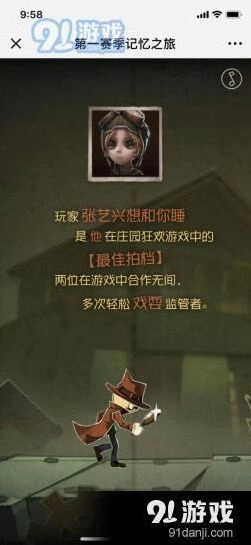


同时,你作为求生者和监管者的不同状态,不同人格也都在这里有着详细的记录。

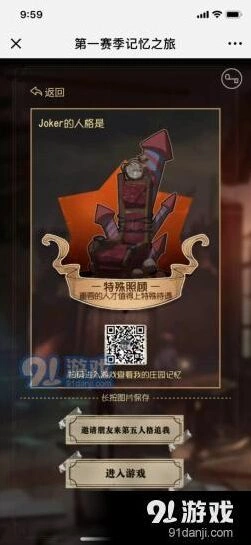
在最后还可以点击“邀请朋友来第五人格追我”将你的光辉战绩分享给你的朋友们哦。
怎么样?喜欢这份来自欧利蒂斯庄园的礼物嘛!收完礼物不要忘记进入游戏参加六一节活动,各种福利还在等你们。
阴阳师饕餮大餐使用说明 新功能攻略
阴阳师饕餮大餐怎么开启?饕餮大餐是新增加的功能,很多玩家都期待很久了,下面就来看看阴阳师饕餮大餐开启方法详解。

阴阳师饕餮大餐开启方法介绍
新功能——饕餮大餐
开启条件:至少拥有4只小动物。
可以同时喂养多个小动物,饱食度达到70或以上的小动物不会继续进食。
饕餮大餐消耗的体力,和单独喂食消耗的总体力相同。
每次使用饕餮大餐将额外消耗1000金币。