闪电下载站
闪电下载站《快影》添加视频封面文字教程

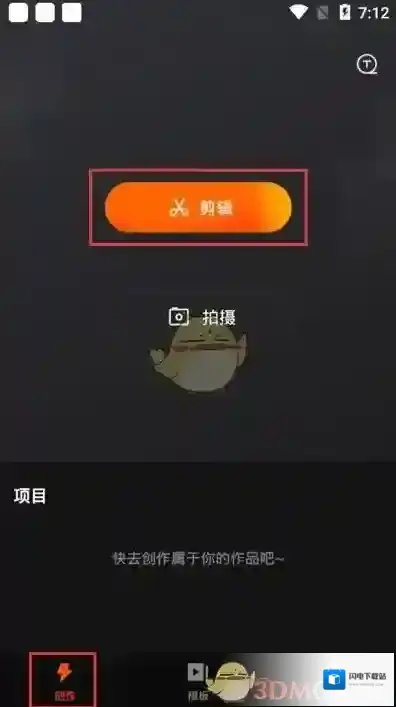
1、打开手机中的快影APP,在下方的功能栏中选择创作进入创作页面,点击剪辑进入视频剪辑页面;
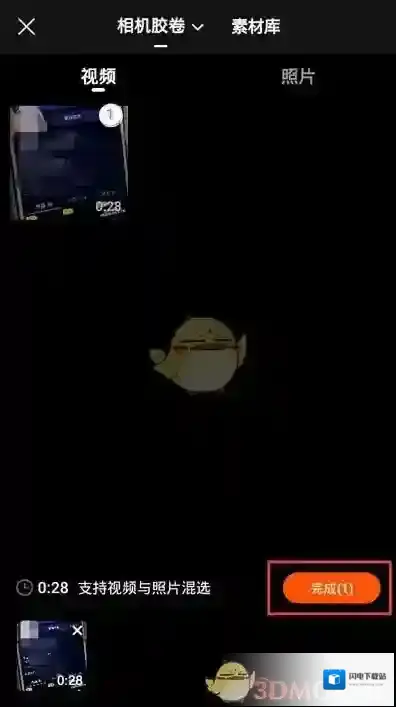
2、然后选择一个需要添加封面文字的视频,点击完成;
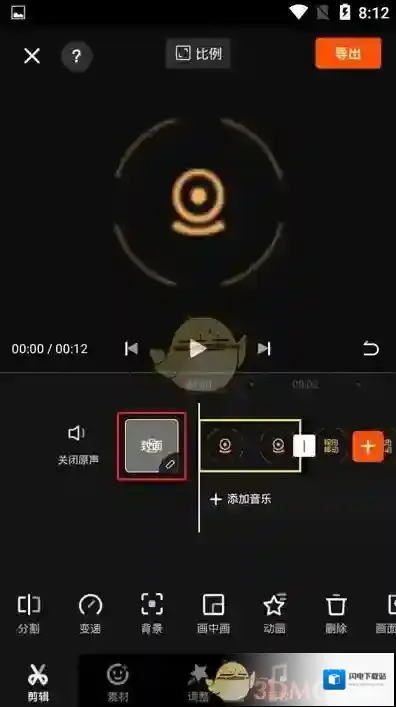
3、选择好剪辑视频素材后,在中间的视频略缩图中,点击左侧的封面进入视频封面编辑页面;
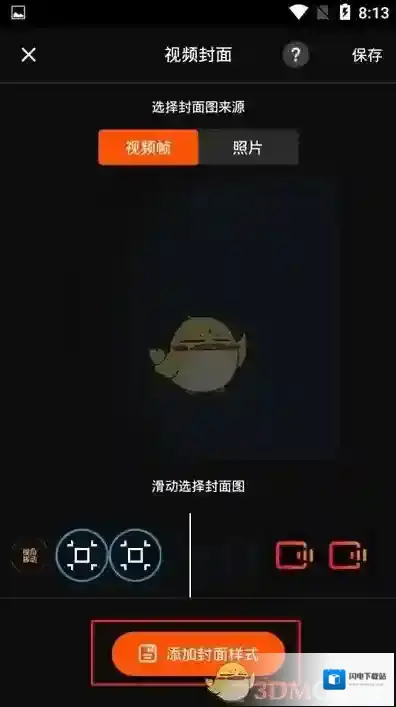
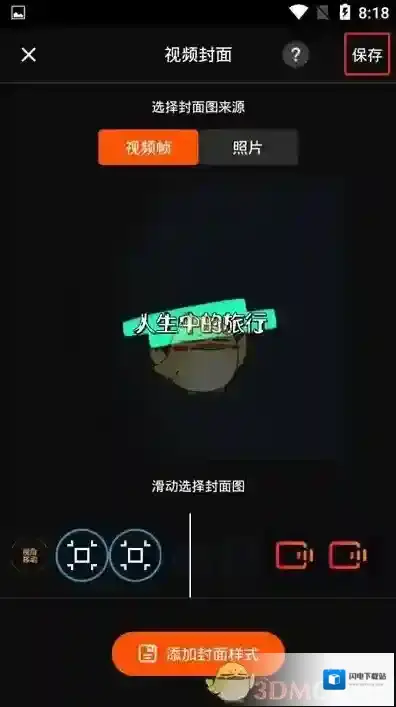
4、接着选择该视频的封面图,可以使用视频中的图片,也可以从手机相册中添加一个图片,选择封面后,点击添加封面样式;
5、在选择中选择一个标题样式,再进入下一步操作;
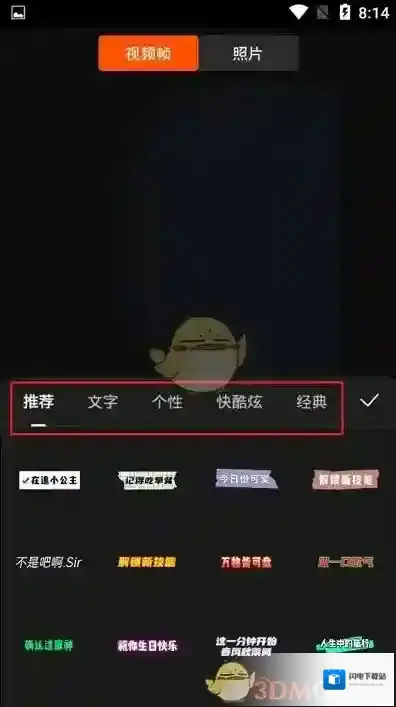
6、选择文字样式之后,在封面中放大、缩小文字标题的大小后,点击铅笔按钮修改进入编辑文字;
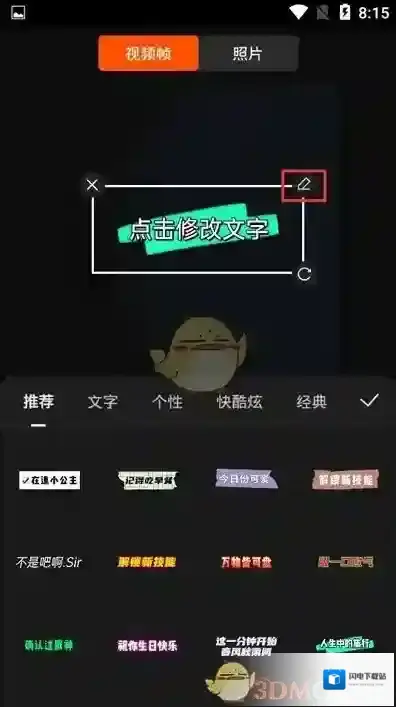
7、最后输入文字标题的文字内容,顺便在下方选择标题的字体,输入好之后,点击右上角的保存;
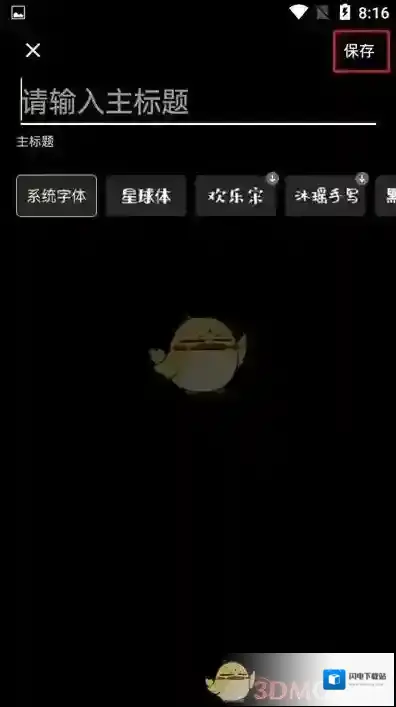
8、然后编辑文字样式页面后,可以继续选择文字样式,添加其他的标题,编辑好后,点击右侧的勾完成修改;
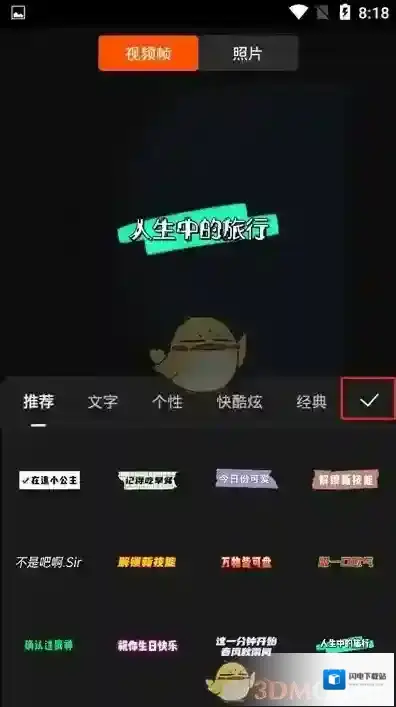
9、继续点击右上角的保存保存封面;
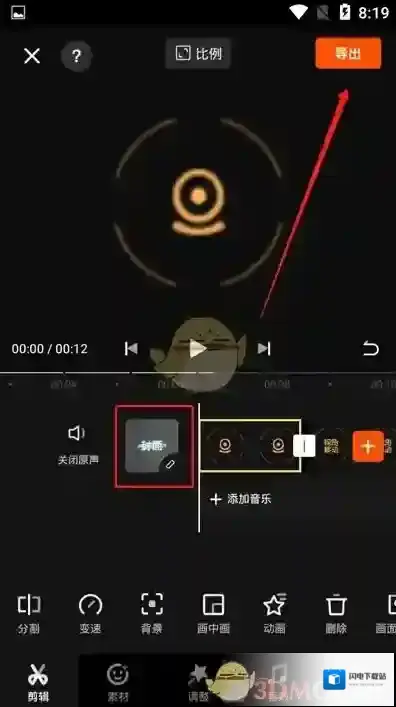
10、最后返回剪辑视频页面,可以看到我们的封面已经变成自己修改的封面了,点击右上角的导出保存视频。
快影语音转字幕功能操作步骤
1. 打开快影并导入视频:首先,在手机上打开快影应用程序。进入主界面后,点击“开始创作”按钮,然后从手机存储中选择您想要添加字幕的视频,选中后点击“完成”,将视频导入到快影编辑界面。
2. 点击“字幕”功能:在视频编辑界面的下方菜单栏中,找到并点击“字幕”选项。这将开启快影的字幕添加功能。
3. 选择识别方式:进入字幕功能页面后,您会看到多种识别方式。一般来说,点击“自动识别字幕”即可。快影会自动对视频中的语音进行识别,并快速生成字幕。
4. 调整字幕样式:快影提供了丰富的字幕样式供您选择。您可以点击字幕,在弹出的编辑框中,对字幕的字体、颜色、大小、位置等进行个性化调整,使字幕与视频画面更加匹配,提升观看体验。
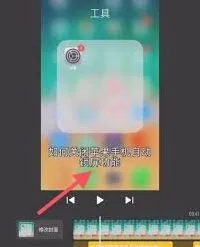
5. 编辑字幕内容:如果快影自动识别的字幕存在一些错误,您可以点击字幕进行修改。通过手动编辑,确保字幕内容准确无误,清晰传达视频中的语音信息。
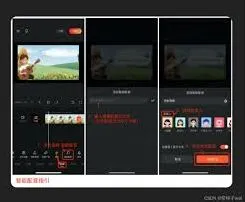
6. 设置字幕出现与消失时间:为了让字幕的出现和消失更加自然,符合视频的节奏,您还可以对字幕的出现时间和消失时间进行设置。点击字幕,在编辑框中找到“时长”选项,通过拖动进度条来调整字幕的显示时长,使其与语音的播放时间完美契合。
7. 检查并导出视频:完成上述所有设置后,仔细检查一遍字幕内容和样式是否符合您的要求。确认无误后,点击右上角的“导出”按钮,快影就会将带有准确字幕的视频保存到您的手机中,方便您分享给朋友或发布到各种平台上。