 闪电下载站
闪电下载站笔记本电脑音频设置技巧
《笔记》是一款办公软件,最近在给新来的实习生培训电脑使用常识,发现很多人对笔记本声音调节都不太熟悉。小编觉得这个知识点挺实用的,就顺手整理了一份小教程,从基础的音量调节到进阶的驱动更新都有涉及。如果你的笔记本也有声音方面的困扰,不妨看看这几个方法。感兴趣的朋友和小编一起来了解一下吧!
笔记本电脑是现代生活和工作中不可或缺的工具,而声音输出是其重要功能之一。无论是观看视频、听音乐还是进行在线会议,都需要笔记本电脑能够提供清晰、响亮的声音。然而,有时我们可能会遇到笔记本电脑声音太小或无声的情况。接下来,我将详细介绍几种为笔记本电脑增加声音的方法。
首先,最简单直接的方法是调整音量设置。在大多数操作系统中,任务栏右下角都有一个音量图标,点击它可以打开音量控制面板。确保音量滑块没有被调到最低位置或静音,并根据需要调整音量大小。在windows系统中,你还可以右键点击音量图标,选择“打开声音合成器”,进一步微调各个程序的音量。如果你使用的是mac电脑,则可以通过点击屏幕右上角的音量图标或在“系统偏好设置”中的“声音”选项来调节音量。

其次,检查音频设备是否正确连接和设置也是关键。确保笔记本内置扬声器为默认播放设备,如果使用外部音箱或耳机,也要确保其连接正确并被选择为主要输出设备。这可以通过进入系统设置中的声音选项来完成。在windows系统中,你可以右键点击任务栏右下角的音量图标,选择“打开声音设置”,然后查看并选择正确的音频设备。mac用户则可以在“系统偏好设置”中的“声音”选项里进行类似操作。
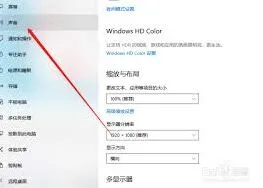
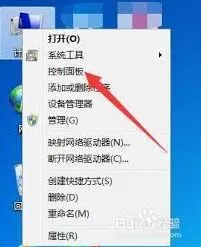
如果以上方法都不能解决问题,那么可能是音频驱动程序出现了问题。此时,你需要更新或修复音频驱动。在windows系统中,你可以通过“设备管理器”来更新音频驱动程序。具体操作是右键点击开始按钮,选择“设备管理器”,在“声音、视频和游戏控制器”部分找到你的音频设备,右键点击选择“更新驱动程序软件”,然后点击“自动搜索更新的驱动程序软件”。确保你的音频驱动程序是最新的,可以显著提升音质并避免潜在的兼容性问题。
此外,重启音频服务也是解决声音问题的一种有效方法。在windows系统中,你可以通过win+r打开运行对话框,输入“services.msc”打开服务管理器,找到“windows audio”服务并重新启动它。这能解决部分因服务停滞导致的音频问题。
除了以上方法,你还可以尝试使用第三方音频软件来增强声音效果。这些软件通常提供了更多高级功能,如音量均衡器、音效增强等。你可以根据自己的需求选择合适的软件,并按照软件提供的指引进行操作。例如,dolby access和realtek hd audio manager等软件就提供了丰富的声音调节选项,可以让你根据个人喜好进行微调。
最后,如果你希望进一步提升音质,可以考虑使用高品质的外部音频设备。不同耳机的音质差异很大,选择一款评价高并适合自己听觉习惯的耳机,会大幅提升音质体验。同时,外接高质量音箱也是提升音质的有效方法。外部音箱通常有更大的驱动单元和更高的输出功率,能够提供更饱满的音质。特别是支持hi-fi音质的有源音箱,能够显著提升音质表现,让你享受到宛如音乐现场的体验。
小红书被暗封后怎么申诉
在小红书这个充满活力的社交平台上,账号被暗封是许多用户可能遭遇的困扰。那么,被小红书暗封了会出现哪些情况呢?
首先,你的笔记发布可能会受到限制。原本正常的内容,突然无法成功发布,或者发布后很快被删除,即便你觉得内容完全合规。其次,搜索功能可能失效。当你搜索自己的账号、昵称或者相关关键词时,很难找到对应的结果,仿佛你的账号在平台上“消失”了一样。再者,互动功能也会受到影响。你无法正常点赞、评论其他用户的笔记,别人也很难给你的内容进行互动,整个账号活跃度大幅下降。

面对账号被暗封该怎么解决呢?

第一步,仔细查看小红书的社区规范。确认自己的行为是否确实违反了相关规定。有时候可能是一些不经意间的操作或者言论触碰了红线,通过重新审视规范,能更清楚问题所在。
第二步,尝试进行申诉。在小红书的帮助中心或者相关反馈渠道,诚恳地说明情况。解释自己对违规行为的认识,表明今后会严格遵守规则,请求平台解除暗封。申诉时要注意语言表达清晰、态度端正。
第三步,检查账号绑定信息。确保手机号、邮箱等信息准确无误且处于可正常使用状态。因为平台可能会通过这些方式与你沟通账号相关事宜。

第四步,耐心等待审核结果。平台收到申诉后,会进行审核,这个过程可能需要一些时间。在等待期间,不要再进行可能违规的操作,保持账号的合规性。
如果申诉后仍然没有解决问题,可以考虑联系小红书的客服团队。通过更直接的沟通方式,进一步说明情况,寻求有效的解决方案。同时,在日常使用小红书时,一定要严格遵守社区规范,发布积极、有价值的内容,这样才能避免账号被暗封,在平台上愉快地分享和交流。总之,遇到账号被暗封不要慌张,按照正确的方法去处理,就有可能恢复账号的正常使用。
Typora安装技巧与方法分享
确认系统要求
typora支持windows、mac和linux系统。在安装之前,请确保你的系统满足其运行要求。
下载typora安装包
打开你的浏览器,访问typora的官方网站。在官网首页找到下载链接,根据你的操作系统版本选择相应的安装包进行下载。
安装typora
- windows系统:下载完成后,找到下载的安装包文件,双击运行。按照安装向导的提示,逐步完成安装过程。通常可以选择安装路径等选项,建议保持默认设置,然后点击“安装”按钮。
- mac系统:下载后的文件是一个.dmg格式的磁盘镜像文件。双击打开该镜像文件,将typora应用程序拖移到“applications”文件夹中,即可完成安装。
- linux系统:不同的linux发行版安装方式略有不同。一般来说,可以通过包管理器进行安装。例如,在ubuntu系统中,可以打开终端,输入命令“sudo apt-get install typora”(可能需要根据实际情况调整命令),然后按照提示完成安装。
启动typora
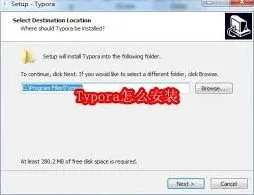
安装完成后,在你的电脑上找到typora的图标并双击启动。首次打开typora时,你可能会看到一些欢迎界面和设置选项。你可以根据自己的需求进行一些基本设置,如界面主题、字体等。
开始使用typora
现在,你就可以尽情享受typora带来的便捷写作体验了。它具有简洁易用的界面,丰富的文本编辑功能,如实时预览、markdown语法支持等,能帮助你高效地撰写文章、记录笔记等。
通过以上步骤,你就能轻松完成typora的安装,开启高效的文本编辑之旅。