 闪电下载站
闪电下载站Typora图片添加全攻略
《Typora》是一款markdown编辑器,功能设计很人性化。最近被问到怎么添加图片,其实有多种方式可以实现。今天小编把几种常用方法都演示一遍,从基础插入到属性设置,帮助大家更好地使用这个功能。感到兴趣的网友们跟着小编继续往下看吧。
直接插入本地图片
1. 将光标定位到你想要插入图片的位置。
2. 点击菜单栏中的“插入”选项。
3. 在下拉菜单中选择“图片”。
4. 在弹出的文件选择窗口中,找到你要插入的本地图片文件,选中后点击“打开”。这样,图片就会被直接插入到文档的指定位置。
粘贴图片
如果你已经复制了图片到剪贴板,也可以直接粘贴到typora中。同样先将光标定位好,然后使用快捷键ctrl+v(windows)或command+v(mac)进行粘贴,图片便会出现在文档相应处。
从剪贴板上传图片
除了粘贴,还能通过剪贴板上传图片。在typora中,点击菜单栏的“偏好设置”。在“图像”选项卡中,勾选“允许从剪贴板上传图片”。之后,当你复制图片到剪贴板时,typora会自动弹出上传提示,你可以选择上传并插入图片。
拖拽图片
另外,你还可以直接将本地图片文件拖拽到typora文档的指定位置,图片会快速插入。
设置图片属性
插入图片后,你可以对其进行一些设置。选中图片,会出现图片编辑工具栏。在这里,你能调整图片的大小、对齐方式(左对齐、居中对齐、右对齐等)、添加文字说明等。还可以通过右键点击图片,选择“图像属性”来进一步设置图片的替代文本等信息,这对于提升文档的可访问性很有帮助。
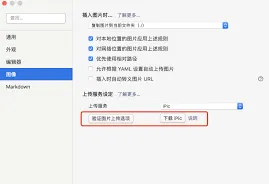
通过以上多种方法,你就能在typora中轻松添加图片,并对其进行灵活设置,让你的文档更加生动丰富。无论是记录旅行照片、工作资料配图还是学习笔记中的示例图片,typora都能满足你添加图片的需求,帮助你打造出高质量、图文并茂的文档。快来试试吧,让你的文档创作更加得心应手!
小红书被暗封后怎么申诉
在小红书这个充满活力的社交平台上,账号被暗封是许多用户可能遭遇的困扰。那么,被小红书暗封了会出现哪些情况呢?
首先,你的笔记发布可能会受到限制。原本正常的内容,突然无法成功发布,或者发布后很快被删除,即便你觉得内容完全合规。其次,搜索功能可能失效。当你搜索自己的账号、昵称或者相关关键词时,很难找到对应的结果,仿佛你的账号在平台上“消失”了一样。再者,互动功能也会受到影响。你无法正常点赞、评论其他用户的笔记,别人也很难给你的内容进行互动,整个账号活跃度大幅下降。

面对账号被暗封该怎么解决呢?

第一步,仔细查看小红书的社区规范。确认自己的行为是否确实违反了相关规定。有时候可能是一些不经意间的操作或者言论触碰了红线,通过重新审视规范,能更清楚问题所在。
第二步,尝试进行申诉。在小红书的帮助中心或者相关反馈渠道,诚恳地说明情况。解释自己对违规行为的认识,表明今后会严格遵守规则,请求平台解除暗封。申诉时要注意语言表达清晰、态度端正。
第三步,检查账号绑定信息。确保手机号、邮箱等信息准确无误且处于可正常使用状态。因为平台可能会通过这些方式与你沟通账号相关事宜。

第四步,耐心等待审核结果。平台收到申诉后,会进行审核,这个过程可能需要一些时间。在等待期间,不要再进行可能违规的操作,保持账号的合规性。
如果申诉后仍然没有解决问题,可以考虑联系小红书的客服团队。通过更直接的沟通方式,进一步说明情况,寻求有效的解决方案。同时,在日常使用小红书时,一定要严格遵守社区规范,发布积极、有价值的内容,这样才能避免账号被暗封,在平台上愉快地分享和交流。总之,遇到账号被暗封不要慌张,按照正确的方法去处理,就有可能恢复账号的正常使用。