闪电下载站
闪电下载站剪映去除字幕操作教程
《剪映》是一款视频剪辑软件,字幕处理是常见需求。小编建议先判断字幕类型再选择处理方式。自己添加的字幕最简单,直接选中删除;原视频自带的字幕可以用裁剪或画中画遮挡。打开软件导入视频后找到字幕位置,根据情况选择对应方法即可。感到兴趣的网友跟着小编深入了解一下吧!
在使用剪映进行视频编辑时,有时候我们可能会不小心添加了字幕,或者想要去除原视频中的字幕,该如何操作呢?下面就为大家详细介绍剪映去除字幕的具体步骤。
一、去除添加的字幕
如果你是在剪映中自己添加的字幕,想要删除它,操作非常简单。首先,打开剪映软件并导入你编辑的视频。找到时间轴上你添加字幕的那一段,点击字幕轨道上对应的字幕条。此时,字幕条会被选中,周围出现白色边框。然后,按下键盘上的“删除”键,或者点击剪辑界面右上角的“删除”按钮,即可将该字幕删除。
二、去除原视频中的字幕
如果是原视频中自带的字幕,要去除它可能会稍微复杂一些。不过,剪映也提供了一些方法来帮助我们解决这个问题。
1. 使用裁剪功能
– 先将视频导入剪映,把时间轴定位到有字幕的片段。

– 点击视频轨道上的视频,然后在下方找到“裁剪”功能。
– 通过调整裁剪的起始点和结束点,将包含字幕的部分裁剪掉,这样字幕也就被去除了。
2. 利用画中画功能覆盖字幕
– 同样导入视频,在时间轴找到字幕部分。
– 点击“画中画”,添加一段纯色背景的视频或者一张纯色图片到画中画轨道。
– 调整画中画的大小和位置,使其完全覆盖住原视频中的字幕部分,从而达到去除字幕的效果。
三、注意事项
在去除字幕的过程中,要注意不要误删其他重要的视频内容。如果裁剪视频片段时,不小心剪掉了关键画面,可以通过撤销操作或者重新导入视频进行调整。另外,使用画中画覆盖字幕后,可能需要适当调整画中画的透明度,使其与原视频更好地融合,避免影响整体观看效果。
通过以上这些方法,你就能轻松地在剪映中去除字幕啦。无论是去除自己添加的字幕,还是原视频中的字幕,都能快速实现,让你的视频更加符合你的需求。快来试试吧,让你的视频编辑更加得心应手!
剪映字幕错别字修改方法分享
在使用剪映制作视频时,出现字幕错别字是比较常见的情况。不过不用担心,剪映提供了便捷的修改字幕错别字的方法。
一、进入字幕编辑界面
二、选中错别字
进入字幕编辑界面后,你会看到视频中的字幕内容。仔细查找其中的错别字,然后长按该字幕,此时字幕会被选中,通常会出现一个可编辑的文本框,框内就是字幕的内容。
三、修改错别字
在选中错别字所在的字幕文本框后,直接删除错误的字,然后输入正确的内容即可。剪映支持快速输入和编辑,你可以流畅地完成修改操作。
四、调整字幕样式和格式(可选)
修改完错别字后,你还可以根据视频整体风格,对字幕的样式和格式进行调整。比如调整字幕的字体、颜色、大小、位置等,让字幕更加美观协调。在字幕编辑界面中,有专门的样式设置选项,点击相应按钮即可进行各种调整。
五、检查其他字幕
修改完一处错别字后,不要忘记仔细检查视频中其他部分的字幕,确保没有遗漏其他错误。如果还有其他错别字,按照上述步骤依次进行修改。
《剪映》音频字幕识别使用指南
在数字化时代,视频内容的制作与传播日益便捷,而字幕的添加无疑为视频增色不少,特别是对于听障人士或在不同语言环境下观看视频的观众来说,字幕显得尤为重要。剪映,作为一款功能强大的视频编辑软件,其自动识别音频字幕的功能深受用户喜爱。本文将详细介绍剪映如何自动识别音频字幕,让您对这一功能有更全面的了解。
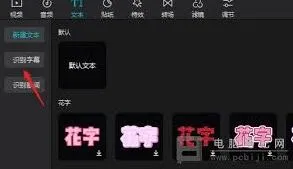
首先,无论是苹果ios系统还是windows系统,用户都可以通过剪映轻松实现音频字幕的自动识别。以苹果ios系统为例,用户只需打开剪映app,导入想要添加字幕的视频,然后点击“文本”选项,选择“识别字幕”,接着在弹出的框中选择“开始匹配”,系统便开始自动识别音频并添加字幕。整个过程简洁明了,无需复杂的操作。
对于windows系统用户,操作同样简便。首先,在剪映中打开“开始制作”,将需要识别字幕的视频导入。接着,将视频移动到素材栏,右键点击素材栏上的视频,选择“识别字幕/歌词”选项。剪映便会自动开始识别字幕,并在下方显示识别结果。用户还可以根据需要修改字幕的样式和文本内容,以满足个性化需求。
那么,剪映自动识别音频字幕的技术原理是什么呢?这主要依赖于先进的语音识别技术(automatic speech recognition, asr)。该技术的工作流程包括音频信号处理、特征提取、模型匹配和文本生成。
在音频信号处理阶段,剪映会对视频中的音频信号进行数字化处理,包括采样和量化,以便后续的特征提取。特征提取阶段,剪映会提取音频信号中的关键特征,如梅尔频率倒谱系数(mfcc)等,这些特征能够有效地表示音频信号的时频特性,为语音识别模型提供输入。
模型匹配阶段,剪映会使用训练好的语音识别模型对音频特征进行识别。这些模型,如深度神经网络(dnn)、长短时记忆网络(lstm)等,能够捕捉复杂的非线性关系,提高识别的准确率。最后,在文本生成阶段,剪映会使用语言模型对识别结果进行优化,减少错误率,并进行时间对齐,确保字幕与音频信号精确同步。
值得一提的是,剪映在自动识别音频字幕的过程中,还考虑了多种挑战因素,如噪音干扰、方言和口音、背景音乐等。为了减少这些因素的干扰,剪映引入了噪音抑制算法、多语种语音识别模型以及音乐分离算法等先进技术,确保字幕识别的准确性和可靠性。
此外,剪映还提供了丰富的字幕样式和编辑功能,用户可以根据需要调整字幕的大小、颜色、字体等属性,甚至还可以添加动画效果,使字幕更加生动有趣。同时,剪映还支持将识别出的字幕导出为srt、ssa等格式,方便用户在其他视频编辑软件或播放器中使用。
总之,剪映自动识别音频字幕的功能不仅操作简单便捷,而且技术原理先进可靠。通过这一功能,用户可以轻松为视频添加字幕,提高视频的观看体验和传播效果。无论是个人创作者还是专业团队,都可以借助剪映这一强大工具,创作出更加优秀的视频作品。