闪电下载站
闪电下载站
 腾讯手机管家
  莫言社区
莫言社区  野草助手
野草助手  直播场控鸭助手
  海棠小说
海棠小说  QQ
QQ  得物
得物  快发社区
快发社区  GG修改器
GG修改器  嗅觉浏览器
嗅觉浏览器  Watch Launcher
  搜狗输入法
搜狗输入法  Canva
Canva  北辞自动连点器2.0
  小云搜索
小云搜索  螃蟹账号代售
  DS文件管理器
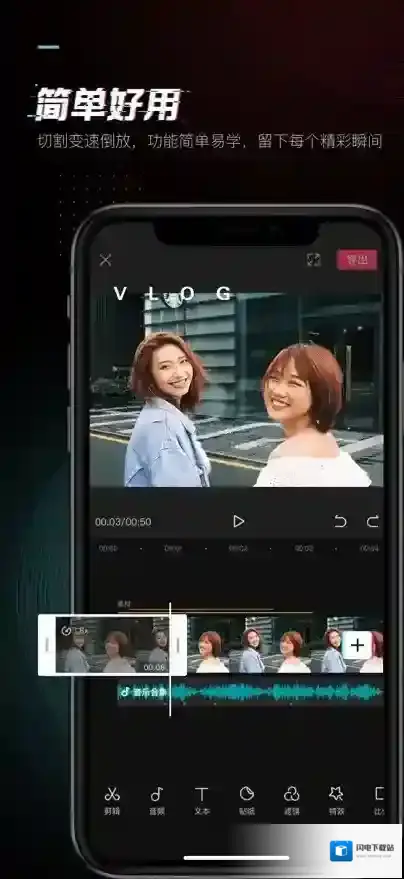
 剪映应用截图
剪映应用介绍
剪映app安卓版是一款摄影摄像的照相美颜软件。剪映app内容包含了多种的剪辑功能,视频、图片等都能支持。剪映app还有美颜美化效果,各种滤镜可以满足你的p图需求。
剪映视频
剪映已删除视频找回方法
1、进入剪映,点击剪映云。
剪映点击
2、在剪映云中找到需要恢复的视频。
剪映独家
3、最后点击右下角的下载即可找回视频。
剪映独家
剪映怎么删除视频多余的部分
1、打开剪映,导入想要编辑的视频。
2、进入编辑页面,点击左下角的剪辑。
3、将时间条放置在想要删除部分的起点,点击下方的分割。
4、选择想要删除的视频条,点击下方的删除即可。
剪映如何加字幕和配音
1、打开下载好的软件,选择一个自己要制作的视频,点击开始创作。
2、在app底部点击文本。
3、接着点击新建文本。
4、然后输入你需要的字幕。
5、最后点击文本朗读就可以了。
软件特点
高級漂亮
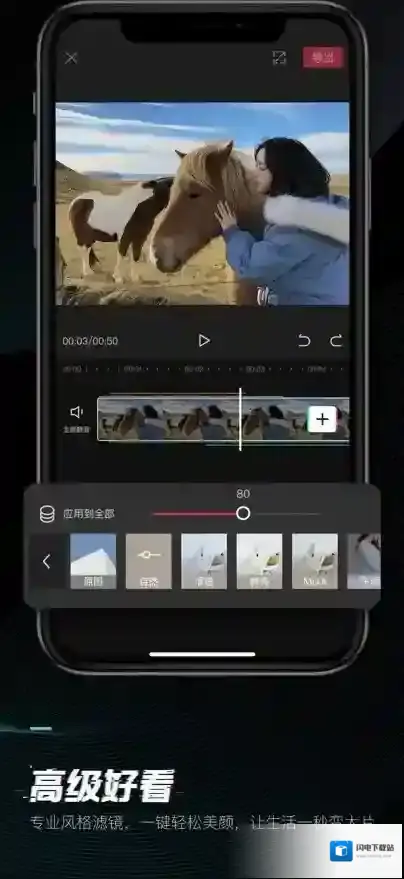
「ps滤镜」多种多样高級技术专业的设计风格ps滤镜,让视頻不会再简单.
「美肤」智能化识别脸型,定制独家专享美肤计划方案.
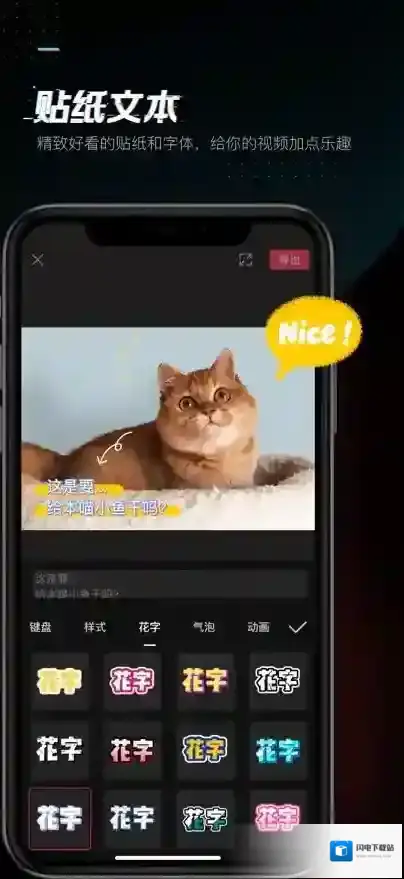
贴纸文字
「贴纸」独家设计手绘贴纸,总会有合适你的小情绪.
「字体样式」多种多样设计风格字体样式,外挂字幕,文章标题任你选.
丰富多彩超好听
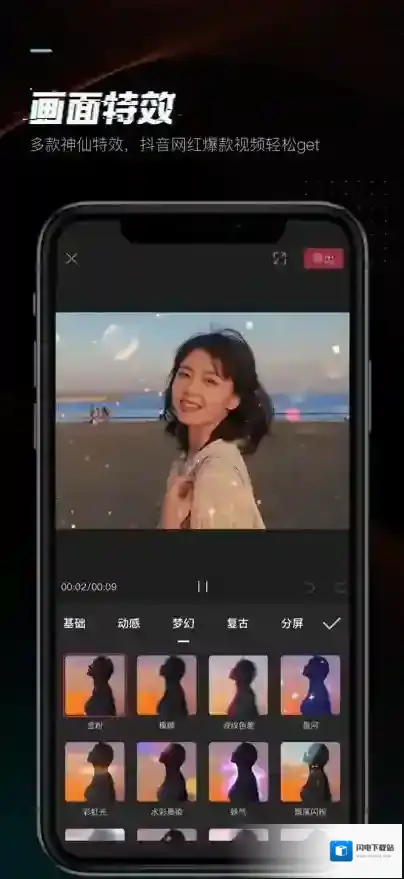
「曲库」大量歌曲曲库,独家抖音歌曲.
「变音」一秒变声萌妹子、大爷、妖怪
软件亮点
蒙版多种多样占比和色调随心所欲转换。
转换场地适用交叉式相溶、闪黑、擦掉等多种多样实际效果
激光切割迅速随意切分视頻,一键剪切视频。
调速0.2倍至4倍,节奏感速度随意操控。
反放时间倒流,体会不一样的视頻。
软件内容
简易功能强大
一键剪切视频,节奏感速度随意操控,体会时间倒流
高級漂亮
技术专业设计风格ps滤镜,一键专享美肤,让生活一秒变大片
贴纸文字
独家设计手绘贴纸,多种多样设计风格字体样式随心所欲选,给你的视频加一点快乐
丰富多彩超好听
大量音乐库另加抖音短视频独家歌曲,妙趣变声,让你的视频更声动
剪映文本朗读更换声音操作步骤
在使用剪映进行视频创作时,文本朗读功能能为视频增添丰富的声音元素。而有时候我们可能希望更换文本朗读的声音,以满足不同的创作需求。下面就来详细介绍一下剪映文本朗读换声音的方法。
首先,打开剪映应用并导入需要添加文本朗读的视频项目。然后,点击添加文本,输入想要朗读的内容。
接下来,选中添加好的文本,此时会出现一系列的操作选项。在这些选项中,找到“文本朗读”按钮并点击。

点击“文本朗读”后,会弹出一个声音选择框。这里提供了多种不同风格的声音供我们选择,比如温柔女声、磁性男声、可爱童声等等。我们只需根据视频的整体风格和氛围,挑选出最适合的声音即可。
如果对现有的声音种类不满意,剪映还提供了一些其他的获取新声音的途径。例如,在剪映的素材库中,可能会不定期更新更多独特的文本朗读声音。我们可以进入素材库,在相关分类中查找是否有新的心仪声音。

另外,有些用户可能希望使用自己更具个性的语音。虽然剪映本身没有直接提供上传自定义语音的功能,但通过一些间接的方法或许能实现类似效果。比如,可以先在其他语音合成软件中制作好带有特定语音风格的音频,再将其作为音频素材添加到剪映视频项目中,与文本朗读配合使用,从而达到独特的声音效果。
总之,在剪映中更换文本朗读声音并不复杂。通过简单的操作,我们能够轻松为视频赋予不同风格的语音,让视频更加生动有趣,满足多样化的创作需求,为我们的视频作品增添独特的魅力。
剪映半透明纯白字幕标签制作流程
在剪映中制作半透明纯白标签字幕,能为视频增添独特效果。以下是详细步骤:
导入素材与添加字幕
打开剪映,导入需要添加字幕的视频素材。点击“文字”选项,选择“新建文本”,输入想要的文字内容。此时可对文字的字体、大小、颜色等基础样式进行调整,将颜色设为白色。
调整字幕样式

选中字幕,在样式中找到“描边”选项。给字幕添加描边,颜色同样设为白色,这样能让字幕更清晰。然后点击“阴影”,设置适当的阴影参数,增加字幕的立体感。
制作半透明效果
关键步骤来了,点击字幕,在“不透明度”选项上进行调整。将不透明度降低到合适的值,比如50% - 70%,就能实现半透明效果。你可以边调整边预览视频,找到最符合你需求的半透明程度。
调整字幕位置与大小
根据视频画面的布局,通过拖动字幕来调整其在画面中的位置。还能双指缩放字幕,使其大小与画面适配,确保字幕清晰且不影响整体画面美感。
动画与时长设置
为了让字幕更生动,可设置动画效果。点击“动画”选项,选择合适的入场、出场动画,比如淡入淡出,让字幕出现和消失更自然。同时,根据视频内容调整字幕的时长,使其与音频和画面完美契合。

导出视频
完成所有设置后,点击右上角的“导出”按钮,选择合适的分辨率和格式,将带有半透明纯白标签字幕的视频保存下来。
通过以上步骤,就能轻松在剪映中制作出半透明纯白标签字幕,为视频增色不少,让你的作品更具吸引力。
《剪映》是一款视频剪辑软件,给视频加旁白的时候文本朗读是首选,但同一种声音用久了确实容易审美疲劳。今天小编要分享的是文本朗读更换声音的实用技巧,从操作步骤到新声音的发现方式都会讲到。整个教程比较详细,建议先收藏慢慢看。感兴趣的网友跟着小编来了解一下吧。
在使用剪映进行视频创作时,文本朗读功能能为视频增添丰富的声音元素。而有时候我们可能希望更换文本朗读的声音,以满足不同的创作需求。下面就来详细介绍一下剪映文本朗读换声音的方法。
首先,打开剪映应用并导入需要添加文本朗读的视频项目。然后,点击添加文本,输入想要朗读的内容。
接下来,选中添加好的文本,此时会出现一系列的操作选项。在这些选项中,找到“文本朗读”按钮并点击。
点击“文本朗读”后,会弹出一个声音选择框。这里提供了多种不同风格的声音供我们选择,比如温柔女声、磁性男声、可爱童声等等。我们只需根据视频的整体风格和氛围,挑选出最适合的声音即可。
如果对现有的声音种类不满意,剪映还提供了一些其他的获取新声音的途径。例如,在剪映的素材库中,可能会不定期更新更多独特的文本朗读声音。我们可以进入素材库,在相关分类中查找是否有新的心仪声音。
另外,有些用户可能希望使用自己更具个性的语音。虽然剪映本身没有直接提供上传自定义语音的功能,但通过一些间接的方法或许能实现类似效果。比如,可以先在其他语音合成软件中制作好带有特定语音风格的音频,再将其作为音频素材添加到剪映视频项目中,与文本朗读配合使用,从而达到独特的声音效果。
总之,在剪映中更换文本朗读声音并不复杂。通过简单的操作,我们能够轻松为视频赋予不同风格的语音,让视频更加生动有趣,满足多样化的创作需求,为我们的视频作品增添独特的魅力。
《剪映》是一款视频剪辑软件,相信很多做视频的朋友都希望自己的字幕能更有特色,半透明纯白标签字幕就是一个很好的选择。小编今天专门整理了一份教程,把这个效果的制作方法从头到尾讲一遍:先添加文字内容并调成白色,再通过描边和阴影增加立体感,然后最关键的是降低不透明度参数,最后设置合适的入场出场动画,让字幕出现消失更加自然。感到兴趣的小伙伴和小编来了解一下吧。
在剪映中制作半透明纯白标签字幕,能为视频增添独特效果。以下是详细步骤:
导入素材与添加字幕
打开剪映,导入需要添加字幕的视频素材。点击“文字”选项,选择“新建文本”,输入想要的文字内容。此时可对文字的字体、大小、颜色等基础样式进行调整,将颜色设为白色。
调整字幕样式
选中字幕,在样式中找到“描边”选项。给字幕添加描边,颜色同样设为白色,这样能让字幕更清晰。然后点击“阴影”,设置适当的阴影参数,增加字幕的立体感。
制作半透明效果
关键步骤来了,点击字幕,在“不透明度”选项上进行调整。将不透明度降低到合适的值,比如50% – 70%,就能实现半透明效果。你可以边调整边预览视频,找到最符合你需求的半透明程度。
调整字幕位置与大小
根据视频画面的布局,通过拖动字幕来调整其在画面中的位置。还能双指缩放字幕,使其大小与画面适配,确保字幕清晰且不影响整体画面美感。
动画与时长设置
为了让字幕更生动,可设置动画效果。点击“动画”选项,选择合适的入场、出场动画,比如淡入淡出,让字幕出现和消失更自然。同时,根据视频内容调整字幕的时长,使其与音频和画面完美契合。
导出视频
完成所有设置后,点击右上角的“导出”按钮,选择合适的分辨率和格式,将带有半透明纯白标签字幕的视频保存下来。
通过以上步骤,就能轻松在剪映中制作出半透明纯白标签字幕,为视频增色不少,让你的作品更具吸引力。
《剪映》是一款视频剪辑软件,在手机视频编辑领域算是比较受欢迎的应用。小编注意到一个细节问题:很多用户在不知不觉中积累了大量草稿文件,却从没想过调整保存路径。默认路径的存储空间毕竟是有限的,当草稿越来越多时,更改保存位置就成了必要的操作。今天就教大家如何设置草稿保存路径,让存储管理更加合理。感到兴趣的网友跟着小编继续往下看吧。
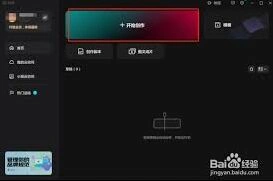
首先打开剪映应用程序。进入主界面后,点击右上角的“设置”图标,通常是一个齿轮形状。

更改草稿保存路径
在草稿存储位置的设置页面中,会显示当前默认的保存路径。点击该路径信息栏,此时会弹出文件选择框。
你可以根据自己的需求,选择想要保存草稿的目标文件夹。比如你可以选择手机内存中专门为剪映草稿创建的文件夹,或者是外置存储卡中某个合适的位置。
选择好目标文件夹后,点击“确定”完成路径设置。
确认保存路径更改
设置好新的草稿保存路径后,再次确认该路径是否正确显示在设置页面中。确保没有误操作,路径准确无误。
这样,当你在剪映中进行视频创作时,所有的草稿都会按照你设置的新路径进行保存。
《剪映》是一款视频剪辑软件,抖音发作品隐藏剪映印记有方法。小编认为音频处理很重要,换掉默认音乐,找独立音乐网站的小众曲子,微调后导入更有辨识度。感到兴趣的网友跟着小编了解了解哦。
在使用抖音发布作品时,有时会希望作品不显示是通过剪映制作的,以下为您介绍一些可行的方法。
首先,可以对视频进行一些额外的处理来弱化剪映的痕迹。比如在视频画面上添加一些独特的元素,像是自己拍摄的实景素材作为背景叠加在剪映制作好的主体内容之上,这样既能丰富视频内容,又能让观众不太容易察觉到是用剪映制作的。还可以在视频中添加一些手绘元素,比如简单的线条勾勒、独特的图案等,用一些绘图软件绘制后导入剪映添加到视频中,增添个性化,使作品看起来更具独特风格,而不是明显出自剪映模板。
音频方面也能做文章。不要直接使用剪映里默认的音乐,去寻找一些小众、独特的音乐资源。比如在一些独立音乐网站上找到的未被广泛使用的曲子,将其添加到视频中。同时,对音频进行一些微调,比如改变音频的速度、添加淡入淡出效果等,这些操作可以通过专业的音频编辑软件完成后再导入剪映,让音频听起来更有特色,从而减少剪映的印记。

在剪辑手法上,尽量避免使用过于常规的剪映转场效果。尝试自己手动剪辑视频片段的衔接,通过调整画面的节奏、动作的连贯性等来实现过渡,而不是依赖剪映预设的转场。例如,通过巧妙地选择视频片段的起止点,让两个镜头之间自然流畅地转换,这样可以使视频看起来更像是手动精心剪辑而成。
另外,在发布作品时,文案的撰写也很关键。不要提及任何与剪映相关的内容,专注于讲述视频本身的故事、表达的情感或者传递的信息。文案要简洁明了且富有吸引力,引导观众关注视频内容而非制作工具。
最后,发布前对视频进行全面检查。查看视频的画面是否存在剪映特有的标识或者风格残留,仔细听音频是否有不和谐的地方,确保整个作品从内容到形式都呈现出独特的风格,而非明显带有剪映制作的痕迹,从而达到在抖音发作品不显示剪映的目的,让作品以更独特、自然的面貌出现在观众面前。
《剪映》是一款视频剪辑软件,有时候想把某个视频里的音乐用作其他用途。今天小编来分享视频音乐提取的具体操作,步骤整理得比较清楚,需要的朋友可以参考一下。感到兴趣的小伙伴跟着小编来看一下吧。
在日常使用剪映的过程中,有时我们会遇到想要提取视频中音乐的需求。剪映提供了便捷的操作方式来满足这一要求。
打开剪映项目
首先,打开剪映应用程序,并导入包含你想要提取音乐的视频项目。进入到视频编辑界面后,你可以看到视频的各个轨道以及相关的编辑工具。

分离音频
在视频轨道上长按视频素材,会弹出一个菜单,从中选择“分离音频”选项。此时,视频和音频会被分离开来,音频会出现在一个单独的轨道上。

删除视频保留音频
选中视频轨道上的视频素材,点击删除按钮,将视频部分删除,这样就只剩下音频轨道了。此时你会发现,视频中的音乐已经被单独提取出来。
导出音频
接下来,点击右上角的导出按钮。在导出设置界面,你可以选择音频的格式,如 mp3 等。同时,还可以设置音频的质量,根据自己的需求进行调整。设置完成后,点击“导出”,剪映就会开始处理并将提取的音频保存到指定的位置。

通过以上步骤,你就能轻松地使用剪映从视频中提取出音乐了。这种方法简单快捷,适合大多数用户的需求。无论是想要提取一段精彩视频中的背景音乐用于其他创作,还是为了保存一些珍贵视频中的独特音效,剪映都能帮助你轻松实现。而且,剪映在提取音频的过程中,能够较好地保留音频的原始质量,让你得到满意的音频文件。此外,剪映还支持对提取后的音频进行进一步编辑,比如裁剪音频时长、调整音量大小等,为你的音频处理提供了更多的可能性。所以,如果你有视频音乐提取的需求,不妨试试用剪映来完成,它会给你带来便捷且高效的体验。
剪映应用厂商信息
- 应用厂商: 深圳市脸萌科技有限公司
- 应用备案: 粤ICP备13065114号-20
- 权限说明:点击查看
- 隐私政策:点击查看