闪电下载站
闪电下载站
 腾讯手机管家
  莫言社区
莫言社区  野草助手
野草助手  直播场控鸭助手
  海棠小说
海棠小说  QQ
QQ  得物
得物  快发社区
快发社区  GG修改器
GG修改器  嗅觉浏览器
嗅觉浏览器  Watch Launcher
  Canva
Canva  北辞自动连点器2.0
  小云搜索
小云搜索  螃蟹账号代售
  DS文件管理器
 搜狗输入法应用截图
搜狗输入法应用介绍
搜狗输入法app安卓版致力为用户提供优质的服务。搜狗输入法app使用起来非常的方便,在这里,能够保存的相关信息。搜狗输入法app使用起来非常的服务。

搜狗输入法怎么把输入框调大
1、首先进入到我们的我的输入法里面。

2、点击我们的属性设置一栏。

3、上面显示的即是我们的输入大小,框内即是控制大小的字号。
4、我们调到最大后输入款也会随之变大。
搜狗输入法app特点
1、搜狗输入法,苹果官方推荐,亿万用户输入首选。
2、荣获App Store 年度最佳应用。
3、雄霸App Store 免费榜榜首12天。
搜狗输入法app亮点
强大词库你想说的我都能有
精准匹配不断努力比别人更准一点
极速输入你负责速度,我负责结果
智能纠错向手误错字说再见
快捷短语常用输入一键搞定
移动光标左右滑键盘就能移光标
手写输入不会读也能写出来。
搜狗输入法app内容
1、支持全键盘滑行,独家支持九宫格滑行。
2、好听好看好玩的皮肤,让键盘,歌唱起来。
3、iCloud同步多台苹果设备输入习惯
4、能动起来的的图片表情。
搜狗输入法app优势
1、新词汇、热门网络语、热门流行语、饭圈新密语实时更新,跟上时髦的你;
2、只需输入几个字母,就能猜中你要说的话,精准补全,省时省力;
3、AI输入用搜狗,智能配图、巧变妙语、趣味发送,让你的输入更加有趣;
4、更快更准的语音输入,没有网络,依然精准识别,更支持中英混说。
搜狗输入法app权限
修改系统设置
修改或删除存储卡中的内容
访问确切位置信息(使用 GPS 和网络进行定位)
访问大致位置信息(使用网络进行定位)
查找设备上的帐号
获取设备识别码和状态
读取存储卡中的内容
读取联系人
拍摄照片和录制视频
录制音频
显示在其他应用上面
应用使用情况
敏感隐私权限用途说明:
1、修改设置应用中的设置项;
2、允许应用修改或删除存储卡中的内容;
3、允许应用根据 GPS 或网络来源(例如基站和 WLAN 网络)获取您的位置信息。您的手机必须支持并开启这些位置信息服务,应用才能使用这些服务。这可能会增加耗电量;
4、允许应用根据网络来源(例如基站和 WLAN 网络)获取您的位置信息。您的手机必须支持并开启这些位置信息服务,此应用才能使用这些服务;
5、允许应用获取手机已知的帐号列表,其中可能包括由已安装的应用创建的所有帐号;
6、允许应用访问设备的电话功能。此权限可让应用确定本机号码和设备 ID、是否正处于通话状态以及拨打的号码;
7、允许应用读取存储卡中的内容;
8、允许应用读取您手机上存储的联系人的相关数据,包括您通过打电话、发送电子邮件或以其他方式与特定个人通信的频率。此权限可让应用保存您的联系人数据,而恶意应用可能会在您不知情的情况下分享联系人数据;
9、允许应用随时使用相机拍摄照片和录制视频;
10、允许应用随时使用麦克风进行录音;
11、显示弹框、全屏界面到其他应用上面;
12、获取应用的使用情况。
Win11中文输入法配置方法步骤
在win11系统中设置中文输入法,有多种便捷的方法可供选择。
首先,点击任务栏上的语言图标。这个图标通常显示为当前使用的语言名称或一个类似地球的图标。点击后会弹出语言设置窗口。
在语言设置窗口中,找到“中文(中华人民共和国)”选项。如果没有找到,可以点击“添加语言”按钮,在搜索框中输入“中文”,然后选择合适的中文选项添加。
添加中文语言后,将其设为默认语言。这样系统启动后就会优先使用中文环境。
接下来设置中文输入法。在语言设置窗口中,选中“中文(中华人民共和国)”,然后点击“选项”。
在中文语言选项页面,可以看到已安装的输入法列表。如果需要添加新的输入法,比如常用的搜狗输入法或百度输入法等,可以点击“添加输入法”按钮,在列表中找到并选择想要添加的输入法,然后按照提示进行安装。
若要切换输入法,有几种常见方式。一种是通过任务栏上的语言图标,点击该图标后,在弹出的语言列表中可以看到已安装的输入法,点击想要使用的输入法即可切换。另一种是使用快捷键,一般默认的切换快捷键是“ctrl + shift”,按下这两个键可以在已安装的输入法之间快速切换。
如果在使用过程中发现输入法有一些个性化的需求,比如调整输入法的按键音效、词库更新频率等,可以在输入法的设置界面中进行操作。不同的输入法设置入口位置可能不同,但一般都可以在任务栏上对应的输入法图标上右键单击,选择“设置”或“属性”等选项进入设置界面。
例如,对于搜狗输入法,进入设置界面后,可以在“按键”选项中设置各种快捷键功能;在“词库”选项中管理词库更新、添加自定义词库等。

通过以上步骤,就能轻松在win11系统中完成中文输入法的设置,满足日常使用中文输入的各种需求,无论是简单的文字输入,还是在一些专业软件中的特殊输入要求,都能方便快捷地实现。
搜狗输入法手写字体大小修改方法分享
首先,打开搜狗输入法电脑版。确保输入法已成功切换到手写模式,一般可以通过点击输入法界面上的“手写”按钮来实现。

进入手写模式后,找到输入法界面中的设置选项。通常可以在界面的某个角落看到一个类似齿轮或扳手的图标,点击它即可打开设置窗口。
在设置窗口中,仔细查找与手写相关的设置选项。可能会有不同的名称,比如“手写设置”、“手写偏好”等。
进入手写相关设置页面后,可以看到各种关于手写输入的参数设置。在这里,重点寻找“字体大小”或类似的选项。
找到“字体大小”选项后,一般会有一个滑块或数字输入框。通过拖动滑块或者直接输入具体的数值,就可以调整手写字体的大小。数值越大,字体越大;数值越小,字体越小。
调整完成后,点击“确定”或“应用”按钮保存设置。此时再进行手写输入,就能看到字体大小已经按照你的要求改变了。

如果在调整过程中遇到问题,比如找不到设置选项或者调整后没有效果,可以尝试重新启动搜狗输入法电脑版,再次按照上述步骤进行操作。

通过这样简单的设置,你就能轻松根据自己的习惯和需求,调整搜狗输入法电脑版手写字体的大小,让手写输入更加舒适、便捷。无论是想要写大字更清晰,还是写小字节省空间,都能轻松实现。快来试试吧,享受个性化的手写输入体验。
《搜狗输入法》是一款系统工具软件,Win11系统玩得溜不溜,关键看你会不会配置中文输入法。虽然系统本身带了一些基础功能,但想要更高效的中文输入体验,还是得好好设置一番。今天小编就专门来讲讲Win11中文输入法设置的正确姿势,零基础也能学会。感兴趣的小伙伴们跟着小编继续往下看吧。
在win11系统中设置中文输入法,有多种便捷的方法可供选择。
首先,点击任务栏上的语言图标。这个图标通常显示为当前使用的语言名称或一个类似地球的图标。点击后会弹出语言设置窗口。
在语言设置窗口中,找到“中文(中华人民共和国)”选项。如果没有找到,可以点击“添加语言”按钮,在搜索框中输入“中文”,然后选择合适的中文选项添加。
添加中文语言后,将其设为默认语言。这样系统启动后就会优先使用中文环境。
接下来设置中文输入法。在语言设置窗口中,选中“中文(中华人民共和国)”,然后点击“选项”。
在中文语言选项页面,可以看到已安装的输入法列表。如果需要添加新的输入法,比如常用的搜狗输入法或百度输入法等,可以点击“添加输入法”按钮,在列表中找到并选择想要添加的输入法,然后按照提示进行安装。
若要切换输入法,有几种常见方式。一种是通过任务栏上的语言图标,点击该图标后,在弹出的语言列表中可以看到已安装的输入法,点击想要使用的输入法即可切换。另一种是使用快捷键,一般默认的切换快捷键是“ctrl + shift”,按下这两个键可以在已安装的输入法之间快速切换。
如果在使用过程中发现输入法有一些个性化的需求,比如调整输入法的按键音效、词库更新频率等,可以在输入法的设置界面中进行操作。不同的输入法设置入口位置可能不同,但一般都可以在任务栏上对应的输入法图标上右键单击,选择“设置”或“属性”等选项进入设置界面。
例如,对于搜狗输入法,进入设置界面后,可以在“按键”选项中设置各种快捷键功能;在“词库”选项中管理词库更新、添加自定义词库等。
通过以上步骤,就能轻松在win11系统中完成中文输入法的设置,满足日常使用中文输入的各种需求,无论是简单的文字输入,还是在一些专业软件中的特殊输入要求,都能方便快捷地实现。
《搜狗输入法》是一款办公软件,平时用拼音打字比较多,偶尔才会用到手写功能。不过最近用了下手写发现,字体大小是固定的可能不太习惯。字写大了感觉界面拥挤,字写小了又担心看不清,这个问题其实很好解决。今天小编就来说说搜狗输入法手写字体大小的调整方法,步骤不难找,从设置入口到调节参数都有迹可循,调到自己满意的程度就行。感到兴趣的网友跟着小编一同了解吧。
首先,打开搜狗输入法电脑版。确保输入法已成功切换到手写模式,一般可以通过点击输入法界面上的“手写”按钮来实现。
进入手写模式后,找到输入法界面中的设置选项。通常可以在界面的某个角落看到一个类似齿轮或扳手的图标,点击它即可打开设置窗口。
在设置窗口中,仔细查找与手写相关的设置选项。可能会有不同的名称,比如“手写设置”、“手写偏好”等。
进入手写相关设置页面后,可以看到各种关于手写输入的参数设置。在这里,重点寻找“字体大小”或类似的选项。
找到“字体大小”选项后,一般会有一个滑块或数字输入框。通过拖动滑块或者直接输入具体的数值,就可以调整手写字体的大小。数值越大,字体越大;数值越小,字体越小。
调整完成后,点击“确定”或“应用”按钮保存设置。此时再进行手写输入,就能看到字体大小已经按照你的要求改变了。
如果在调整过程中遇到问题,比如找不到设置选项或者调整后没有效果,可以尝试重新启动搜狗输入法电脑版,再次按照上述步骤进行操作。
通过这样简单的设置,你就能轻松根据自己的习惯和需求,调整搜狗输入法电脑版手写字体的大小,让手写输入更加舒适、便捷。无论是想要写大字更清晰,还是写小字节省空间,都能轻松实现。快来试试吧,享受个性化的手写输入体验。
《搜狗输入法》是一款输入工具,词库导入能显著提升输入效率。打开设置找到词库管理,选择导入本地词库选项,选中.ssc文件确认导入即可。小编建议试试这个功能,导入后打字的流畅度和准确度都会提升不少,无论是日常聊天还是专业内容都能更快速地输入。感到兴趣的网友们跟着小编继续往下看吧!
搜狗输入法作为一款广受欢迎的输入法,为用户提供了丰富多样的输入体验。导入本地中文词库可以进一步个性化输入法,满足用户特定的输入需求。下面就来详细介绍一下搜狗输入法导入本地中文词库的方法。
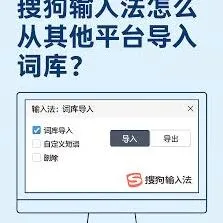
首先,确保你已经下载好了需要导入的本地中文词库文件,其格式通常为.ssc 。
然后,打开搜狗输入法。在输入法界面上,找到并点击“设置”按钮,一般位于界面的右上角或其他显眼位置。
进入设置页面后,在众多选项中找到“词库管理”。
在词库管理页面,能看到“导入导出”选项。点击“导入导出”后,选择“导入本地词库”。
此时,会弹出文件选择窗口,在电脑中找到你之前下载好的.ssc 词库文件,选中它并点击“打开”。
接着,搜狗输入法会开始导入词库。导入过程可能需要一些时间,具体取决于词库文件的大小。
导入成功后,你就可以在输入法中使用新导入的本地中文词库了。比如,如果你导入的是专业领域的词库,在输入相关专业内容时,就能更准确、便捷地找到所需词汇。
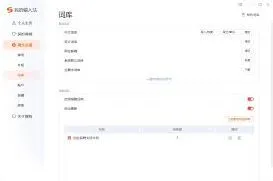
需要注意的是,不同版本的搜狗输入法在操作步骤上可能会稍有差异,但大致的流程是相似的。如果在导入过程中遇到问题,比如提示词库文件格式错误等,可以检查一下词库文件是否正确下载,或者尝试重新下载。
通过导入本地中文词库,搜狗输入法能更好地贴合你的使用习惯,无论是日常聊天、工作写作还是学习研究,都能让输入更加高效、准确。快去试试吧,让搜狗输入法成为你输入中文的得力助手。
《搜狗输入法》是一款实用工具软件,现在的手机输入法功能越来越强大,搜狗就是其中的佼佼者。搜狗输入法的智能联想功能可以根据上下文预测要输入的内容,准确率很高。纠错功能可以自动识别并改正输入错误。语音输入功能支持实时转换文字。今天小编要分享搜狗输入法的使用教程,帮助大家全面掌握这款输入法。感到兴趣的朋友们与小编一同了解吧!
一、基本设置
打开搜狗输入法,你可以根据自己的习惯进行基本设置。比如调整按键音效、更换皮肤,让输入界面更加个性化。在“设置”中,还能选择自己常用的输入方式,如全拼、双拼等。
二、智能联想与纠错
搜狗输入法强大的智能联想功能能快速预测你接下来要输入的内容。当你输入一个词的前几个字母时,就能看到相关的词汇供你选择,大大提高输入效率。同时,它的智能纠错功能可以自动纠正输入错误,确保输入准确无误。
三、符号大全
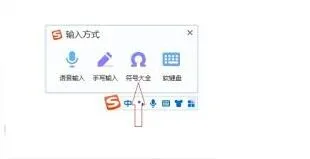
想要输入各种特殊符号?搜狗输入法的符号大全功能满足你。无论是标点符号、数学符号还是表情符号,只需在输入框中点击符号图标,就能轻松找到所需符号。
四、快捷短语
如果你经常输入一些固定的长文本,快捷短语功能会非常实用。你可以自定义设置一些常用的短语,如联系方式、常用语句等,只需输入几个关键词,就能快速输入完整的内容。

五、语音输入
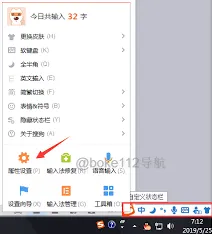
不想打字?搜狗输入法的语音输入功能让你轻松实现语音转文字。清晰准确的语音识别,让你在聊天、记录会议内容等场景中更加便捷。
六、智能云输入
借助搜狗的智能云输入,它能根据你的输入习惯和上下文,提供更精准的词汇预测和联想,即使是生僻词汇也能快速找到。
通过以上教程,相信你对搜狗输入法有了更全面的了解。赶快运用这些技巧,让搜狗输入法成为你高效输入的得力助手,在文字的世界里畅行无阻,享受更加便捷的数字化生活。
《搜狗输入法》是一款输入法软件,词库更新快、预测准是它的优势。可如果手机系统语言被改成其他版本,输入法界面也会跟着变化,使用起来特别不习惯。今天小编分享的教程就是关于如何在语言环境变化后,通过搜狗输入法和系统设置配合把手机调回简体中文,保证输入体验。感到兴趣的小伙伴跟着小编继续往下看吧!
当华为手机的语言设置被更改为非简体中文时,您可能会遇到一些使用上的不便。不过,您可以通过简单的步骤将其调回简体中文。以下是详细的步骤指南,帮助您完成这一设置:
首先,您需要打开手机并进入桌面。在桌面上,找到并点击“设定”图标。这是华为手机进行系统设置的主要入口。
接下来,在设定页面中,您需要寻找并点击“系统和更新”设置项。这一选项通常位于页面的上方或中部,具体位置可能因不同的华为手机型号或系统版本而略有差异。
在“系统和更新”页面中,您需要继续寻找并点击“语言与输入法”选项。这里,您可以对手机的输入法和语言进行详细的设置。
进入“语言与输入法”页面后,您需要找到并点击“语言和地区”选项。这是更改手机显示语言的关键步骤。
在“语言和地区”页面中,您会看到一个列表,列出了当前手机支持的所有语言选项。在这个列表中,您需要找到并勾选“简体中文”选项。一旦您选择了“简体中文”,手机会自动应用这一设置,并将其作为显示语言。
此外,如果您在更改语言设置时遇到了困难,还可以尝试以下几种方法:
1. 检查区域设置,确保显示语言为简体中文。有时,手机的区域设置可能会影响语言显示。
2. 重置输入法。有时,输入法的设置可能会影响语言显示。您可以尝试重置输入法,看看是否能解决问题。
3. 关闭“无障碍字体设置”选项。在华为手机的辅助功能中,有一个“无障碍字体设置”选项。如果这一选项被开启,可能会影响手机的字体和语言显示。您可以尝试关闭这一选项,看看是否能解决问题。
4. 重启手机。在更改完语言设置后,您需要重启手机,以使新的设置生效。
如果以上方法都无法解决问题,您还可以尝试使用第三方输入法,如搜狗输入法、百度输入法等。这些输入法通常支持多种语言,包括简体中文。
最后,如果以上所有方法都无法解决问题,您可以考虑刷机恢复出厂设置。但请注意,这种方法需要谨慎操作,因为刷机可能会导致数据丢失。在尝试刷机之前,请务必备份您的重要数据。
搜狗输入法应用厂商信息
- 应用厂商: 北京搜狗科技发展有限公司
- 应用备案: 京ICP备11001839号-46A
- 权限说明:点击查看
- 隐私政策:点击查看