闪电下载站
闪电下载站搜狗输入法手写输入技巧分享
《搜狗输入法》是一款输入工具软件,不知道有没有人跟小编一样,写字比打字还熟练。这种情况下手写输入功能就很实用了,搜狗输入法的手写识别做得还挺不错的,连笔潦草字都能识别出来。手机和电脑两端都能用,想怎么写就怎么写,完全不受限制。感兴趣的小伙伴与小编一同了解吧!
在日常使用手机或电脑进行文字输入时,搜狗输入法提供了多种便捷的输入方式,其中手写输入对于一些不太擅长拼音或五笔输入的用户来说,是一种非常实用的功能。下面就详细介绍一下搜狗输入法如何进行手写输入。
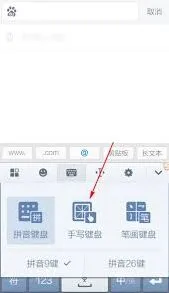
手机端手写输入
打开手机中的搜狗输入法应用。进入输入界面后,你会看到键盘上有一个小图标,通常类似于一支笔的形状,点击它即可切换到手写输入模式。
当切换到手写模式后,屏幕就变成了一个虚拟的书写板。你可以直接用手指在屏幕上书写想要输入的文字。书写时尽量保持字迹清晰、连贯,按照平时书写的习惯一笔一划地写。搜狗输入法会实时识别你书写的内容,并在输入框中显示出对应的文字。
如果识别有误,你可以点击输入框中的文字进行修改,也可以通过删除键等操作进行调整。而且,搜狗输入法还支持连笔书写,即使你书写得比较潦草或者是连笔字,它也能较好地识别。
此外,在手写输入界面,你还可以调整笔触的粗细、颜色等设置,以满足不同的书写需求和个人喜好。
电脑端手写输入
在电脑上使用搜狗输入法进行手写输入,首先要确保已经安装了搜狗输入法。然后,将光标定位到需要输入文字的地方,比如在文档编辑软件、聊天窗口等。
按下键盘上的“ctrl”键 + “shift”键 + “z”键(不同版本可能快捷键略有不同),或者在输入法状态栏中找到手写输入的图标并点击,即可开启手写输入界面。

开启后,会出现一个手写输入区域。你可以使用鼠标在该区域内进行手写书写。与手机端类似,尽量规范书写,以便更准确地识别。书写完成后,搜狗输入法会自动识别并将文字显示在输入位置。
电脑端的手写输入同样支持对识别结果进行修改和调整。如果对识别效果不满意,还可以尝试调整识别的敏感度等参数,以达到更好的识别效果。
总之,搜狗输入法无论是在手机端还是电脑端,都为用户提供了方便快捷的手写输入功能。无论是记录灵感、书写便签,还是在一些特殊场景下输入文字,手写输入都能满足你的需求,让文字输入变得更加轻松自在。