 闪电下载站
闪电下载站老挑毛u盘装系统步骤|老挑毛u盘一键装系统
1、U盘一个(建议使用8G以上U盘)
2、下载老毛桃U盘启动制作工具:老挑毛U盘启动工具老毛桃U盘启动盘制作工具 超级版V2017
3、下载您需要安装的系统镜像(一般为ISO镜像)推荐Win7系统:重装Win7系统最好的版本|Win7 64位完美旗舰版ISO YN18.5装机利器WIN10 LTSB 64位完美优化版V2018
第二步:用老毛桃U盘启动装机工具制作启动U盘
1、运行程序之前请尽量关闭杀毒软件和安全类软件(本软件涉及对可移动磁盘的读写操作,部分杀软的误报会导致程序出错!)下载完成之后Windows XP系统下直接双击运行即可, Windows7/8/10系统请右键点以管理员身份运行。
2、插入U盘之后点击

按钮,程序会提示是否继续,确认所选U盘无重要数据后开始制作:
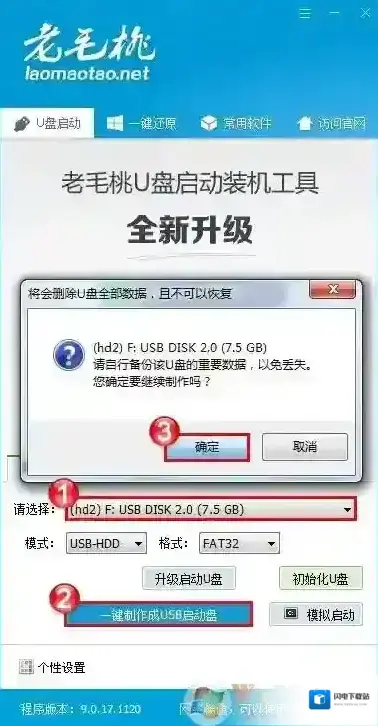
制作过程中不要进行其它操作以免造成制作失败,制作过程中可能会出现短时间的停顿,请耐心等待几秒钟,当提示制作完成时安全删除您的U盘并重新插拔U盘即可完成启动U盘的制作。
第三步:下载您需要的系统并复制到U盘中
将您自己下载的ISO/GHO文件复制到U盘“LMT”的文件夹中,如果您只是重装系统盘不需要格式化电脑上的其它分区,也可以把ISO或者GHO放在硬盘系统盘之外的分区中。第四步:使用老毛桃U盘启动电脑1、把U盘插入到电脑,然后设置U盘启动:不同的电脑设置U盘启动的方法也不会完全一样,不过一般都会类似,新款的电脑都会有开机快捷键(如F12 F11 F9 F2 ESC 等)调出启动项选择界面!如下图:如何设置u盘启动?bios设置u盘启动教程+U盘启动快捷键大全
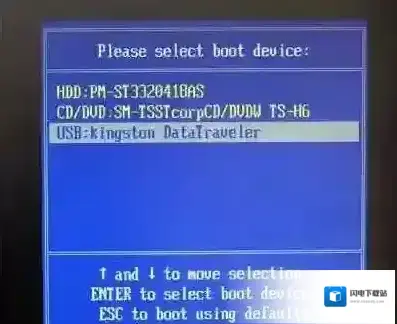
以上图的 USB开头的就是U盘了~上下键选择,回车进入。或者 电脑启动时按“del”或“F8”键进入BIOS设置具体设置请参阅设置U盘启动教程2、出现U盘启动界面后选择 WIN8PE进入,(版本低的WINPE可能会无法识别硬盘)
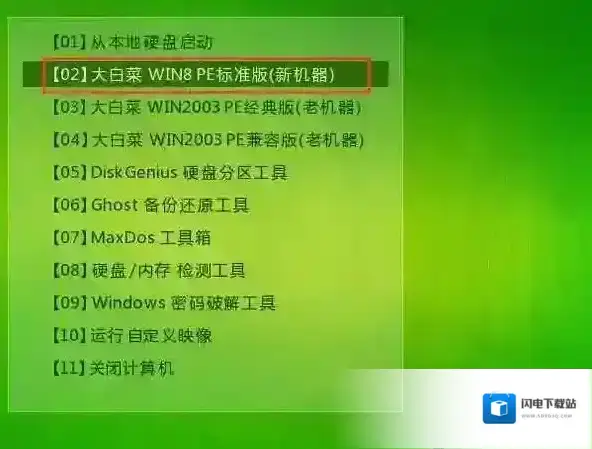
第五步,安装Win7系统如果不需要分区,那么就很简单了,进入pe系统桌面后,鼠标左键双击打开老毛桃PE装机工具,打开主窗口后,点击“浏览”按钮
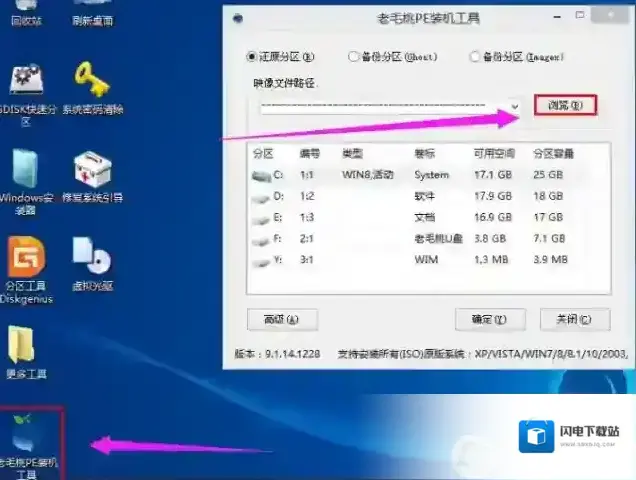
u盘装系统系统软件图解2
在弹出的小窗口中,我们打开老毛桃启动u盘,选择iso系统镜像文件,然后点击“打开”
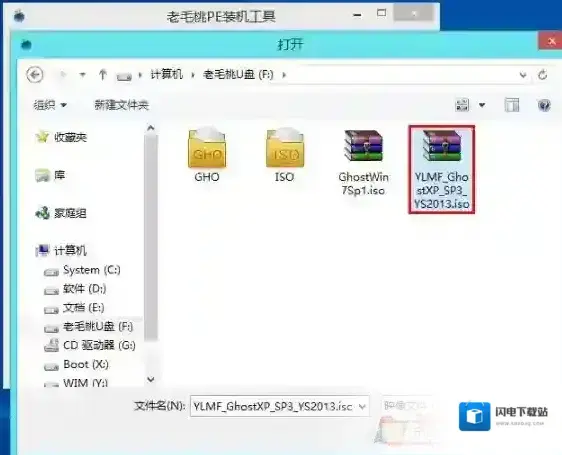
安装系统系统软件图解3
将系统镜像文件添加进来后,在下面的磁盘分区列表中,我们选择C盘作为系统盘,然后点击“确定”按钮
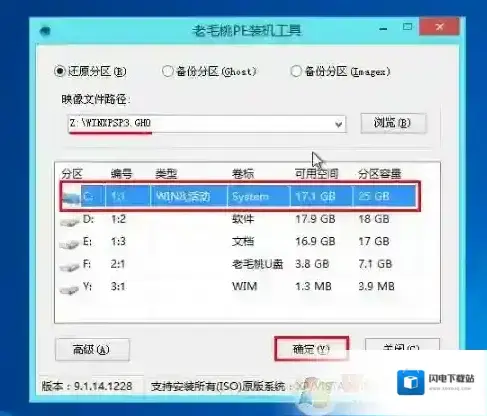
安装系统系统软件图解4
弹出一个提示框,询问是否执行还原操作,我们点击“确定”
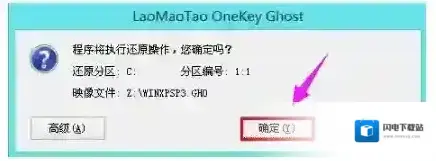
u盘装系统系统软件图解5
接下来,程序便开始释放系统镜像文件
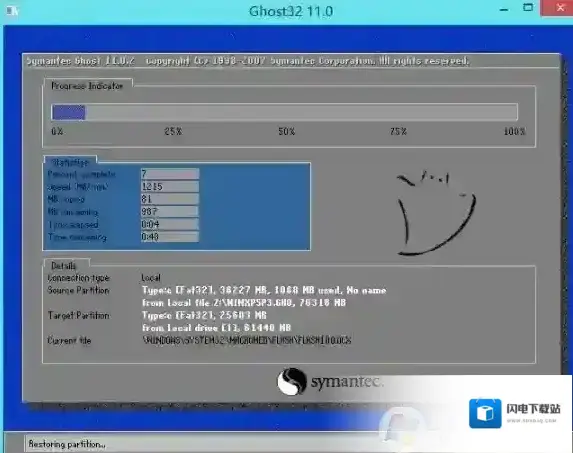
不管是安装Win7系统还是Win10系统,老毛桃总是可以让大家得心应手,学习了以上安装步骤还怕系统不会安装吗?so easy.
大话西游封妖助战系统详解
为了保证广大玩家的游戏质量,《大话西游》手游版将于2015年12月10日上午8:00停机,进行每周例行的维护工作,维护时间为早上8:00-10:00,如果在维护期间无法完成维护相关事宜,开机时间将继续顺延,请各位玩家相互转告,并留意游戏时间,以免造成不必要的损失。对于停机期间给您带来的不便,敬请见谅,网易游戏感谢所有玩家朋友的支持和配合!
本周更新内容:
以下内容在部分服务器放出:
情系今生、相聚长安、侠骨柔肠
新增功能:
1.天庭妖魔暂未苏醒,请各位大侠静待动向;
解读:看来我们需要再耐心等待一下了,天庭任务会不会加快我们升级的速度呢?一转后,升级速度明显降低,到115级以后往往是数天一级,这让急性子的小光甚是苦恼啊!希望日后天庭任务开启后,大家可以如愿以偿的感受到怀旧风情和飞速的升级快感!
2. 群英会优化:
1) 匹配时按照当前战绩和积分进行匹配,并且有更大的随机性;
2) 群英会不再发放功绩,功绩奖励将纳入宝箱奖励,在比赛结束后直接发放(现有功绩将折算成对应奖励发放给玩家);
解读:群英会进行优化,还是自己去感受吧!
以下内容全部服务器放出:
功能调整:
1. 2015心耀大话·玩家年度盛典即将开启,为庆祝盛典本周周末活动天元盛典加开一天提前至周五开放----并且在周末活动中每个服务器限量投放复活女娲,敬请期待;
解读:玩家年度盛典即将开启,各位有时间有条件的玩家不妨去参加一下哦!游戏中也为盛典助力,提前开启天元盛典,满满的都是奖励和经验!到时定是热闹非凡,人声鼎沸啊!想一想就令人激动,祝盛典顺利开启,祝大话越来越好!
2. 南斗星象全服外放:
1) 玩家可以组队前往天宫(115,96)太白金星处开启挑战玩法;
2) 南斗星象与寻芳交替循环,寻芳修改为每周一、三、五、日出现;
3) 每人每天参与次数不限,仅首次通关关卡有奖励;
4) 打败一关星君,将星象归位,可在与此星象相邻的下两个关卡中选择一关进行挑战;
5) 按照转生次数有不同难度选择,当某关卡惜败,可以调整难度再次力战到底;
6) 整个玩法过程有2次占星机会更换挑战BOSS,请谨慎使用;
7) 5人组队开启玩法后,如有队友掉线,其余人可继续进行玩法,不可新增新队员;如果队伍已不足3人,可主动放弃任务,再次参与此玩法;
解读:寻芳和南斗星象交替进行,丰富了玩法,南斗星象大家已经期望了很久了!终于出世,废话不多说了!搞起来!
3. 新增阎王殿,玩家可以从地府到达阎王殿。地藏王菩萨移驾于阎王殿内,钟馗转移到了生死簿的位置(即地藏王菩萨之前的坐标);
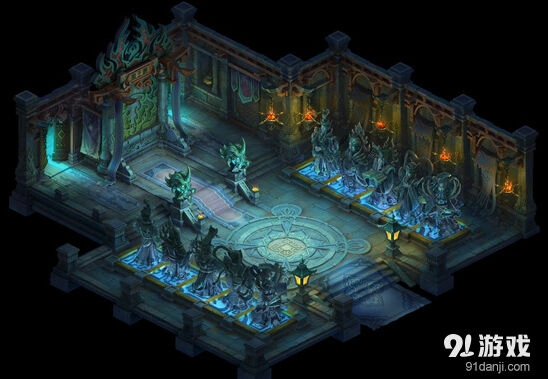
解读:新地图在此推出,阴间天子殿,阳间望乡台。魔族的玩家也有了归属地,在此推想,以后会不会在阎王殿中出现鬼王任务呢?
4.封妖战斗允许伙伴出战
解读:⁄(^o^)/,这是令人激动的时刻,封妖每次有队友跳车后,都艰难苦逼的打下去,当时就在想,如果伙伴可以出战,那一切都不是问题了!鼓掌!伙伴出战后,也方便了上线较晚的玩家进行封妖任务,组不齐人不怕,队友跳车也不怕!带着伙伴一样上!三人就可以进行封妖任务了哦!
5. 略微降低了地煞12星及以上地煞星的抗人法属性;地煞12星及以上地煞星的抗人法属性;
解读:你看,我并不是烟花男,而是对方抗性太高了!
6. 降低二转鬼、大雁塔、周末活动(天元盛典、福泽天下)怪物伤害法术抗性;
解读:二转鬼难度又一次降低,这一点值得注意的是,大雁塔,周末活动中怪物伤害法术抗性降低。这意味着鬼火和仙法造成的伤害增加,这是从侧面进行仙族的增强。仙法的增强无疑是仙族地位的提升。各位大仙不要哀嚎了,看看维护之后的伤害吧!
7. 中化无的单位增加tips提示;
8. 召唤兽修炼调整:破防概率和破防程度,由每点1.5%调整为每点3%;
解读:攻宠的胜利啊!破防和破防程度基本都是在狂暴命中连击后才修炼,这时需要的魂魄量已经非常大,这次维护也是对攻宠进行了增强。龙马是不是要准备起飞了呢?各位不要忽视破防属性,攻宠高额的输出往往靠的是狂暴连击和破防的配合。
9. 修复了帮派点击了主动申请合并后,不能取消合并的问题;
10. 挖宝增加了白骨山、万寿山、东海龙宫等新场景;
11. 召唤兽tips查看中,增加了技能品阶的显示;
12. 200环中的战斗任务中帮忙击杀可以获得好心值:普通战斗3点好心值,夺魄妖王10点好心值,每日最多可获得200点;
解读:来来来,200环进组刷好心值了啊!再也不担心怪物打不过了,一嗓子下去好多人进组呢!
13. 放弃任务时,增加了倒计时的二次确认界面,防止误点击;
14. 修复了帮派战中被烈火塔击中,可能不出现入场倒计时的问题;
15. 好友空间:
1) 个人空间的入口从原来的标签页改为好友界面中的一个按钮;
2) 优化了空间留言的加载体验;
16. 为玩家头像菜单中最常用的几个按钮添加了图标,方便识别;
17. 好友申请列表中,可以点击对方的头像查看信息;
18. 好友支持创建和管理自定义分组;
解读:嗦!你为什么把我分在逗比那一组里!分组功能的开启,无疑让好友列表更加有趣更加符合心意!
19. 调整特殊变身卡和神兽变身卡数值;
解读:调整是升高还是降低,不得而知,不过知道的是,这些卡我都变不了QAQ
20. 加大变身卡合成、周末活动中变身卡的投放;
解读:变身卡的投放增加,激化了变身卡市场价格的变动,本就不高的变身卡价格会因为投放的增加而降低,以后没事就变着身吧,反正也要不了几个钱。
21. 神兵、仙器角标进行优化;
22. 足迹特效全服外放;
解读:是谁步步生莲?是谁踏雪留香?又是谁脚下生风?
是我!是我!都是我!酷炫的足迹特效,让你显得与众不同!等啥呢,赶紧来一发!
23. 登录流程提示优化;
24. 被遗忘后,在道具栏长按药品图标可以看到详细说明;
25. 夫妻中有一方改变性别导致强制离婚时,不会再将二人的友好度清零;
26. 作鸟兽散的技能表现更新,现在更加明显了;
27. 安全锁优化:
1) 所有存在安全锁已上锁提示处,均同时弹出解锁界面;
2) 安全锁上锁后打开多宝阁会提示已上锁并弹出解锁界面。
微PE工具箱安装系统教程(Win7或Win10)
第二步:从U盘启动到PE系统
请将电脑关机,将微PE优盘插入到电脑后开机。然后在开机后的几秒内,当出现开机画面,按下快捷启动热键F12(不同机型请查看下面快捷键列表)进入启动项列表,然后在列表中通过方向键选择U盘所在选项,一般会带USB字样或者是U盘的品牌名(Sandisk、Toshiba之类),然后敲击回车可以进入U盘的PE菜单选择界面。
以下为各种品牌的主板和笔记本的快捷启动按键:
第三步:找到要启动的U盘,并辨别UEFI和Legeacy方式
微PE优盘支持两种启动方式:
UEFI
Legacy
当您的机器支持UEFI的话(新机器一般同时支持Legacy和UEFI),在这个启动项中一般会出现两个U盘的选项,一个是UEFI开头的,另一个是不带UEFI开头的或叫Legacy的:
当您的机器(老机器)只支持Legacy时,在这个主板的启动项中就只会出现一个U盘的选项:
接下来选择微PE工具箱 10进入;
如果是UEFI启动时会显示如下图;
第四步:进入PE系统之后分区和安装系统
1、进入之后可以使用Diskgenius或分区助手来进行分区;
2、过劲行CGI备份还原,找到你的Win7或Win10系统安装镜象,然后安装到C盘就可以了!
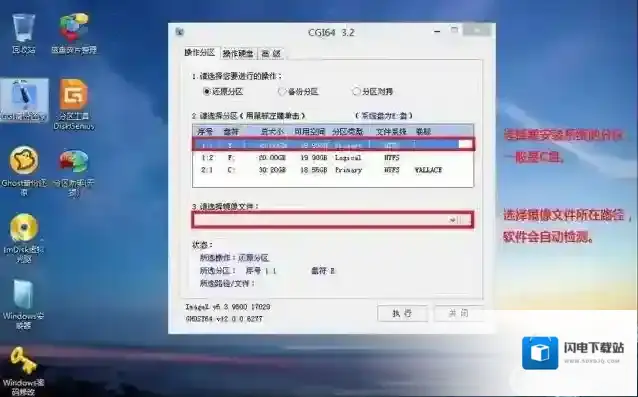
使用微PE安装教程的了。主要现在都是新机型,选择正确的Win7系统有利于减少错误的发生。