 闪电下载站
闪电下载站Win10安装Mysql5.5卡住假死的解决方法
1、首先我们先卸载mysql,并删除C:ProgramData目录下的mysql文件夹,然后将电脑重启,重启之后进到系统桌面之后,关闭防火墙,同时退出杀毒软件。
2、安装的时候,不要勾选“launch the Mysql instance configuration wizard”选项。
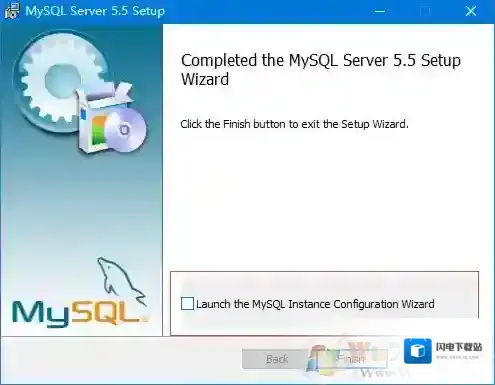
Windows10勾选
3打开安装目录MySQLMySQL Server 5.5bin找到MySQLInstanceConfig.exe,右键单击属性-兼容性-勾选以兼容模式运行,选择XP Service Pack3,设置下的都不要勾选,最后以管理员身份运行MySQLInstanceConfig.exe。
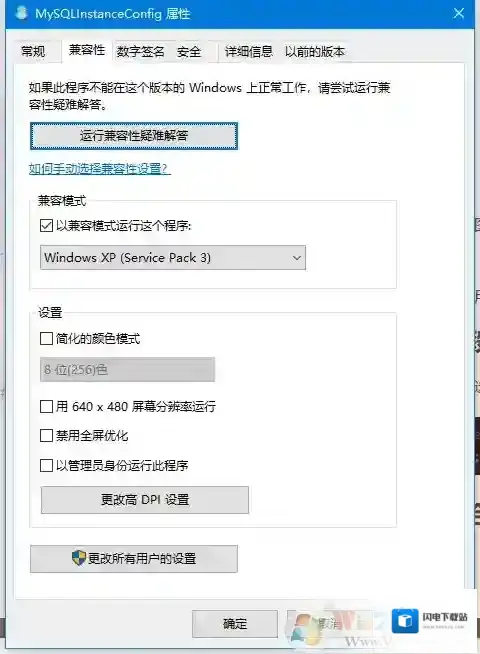
Windows10安装
装机之家分享的Win10安装mysql5.5安装最后一步停住卡死未响应的解决方法,当然,大家要是觉的繁琐也可以尝试使用mysql其它版本安装试试。
Win10频繁出现死机、蓝屏声卡驱动损坏的修复方法
Windows10下载
以上便是winwin7下载小编给大家分享介绍的Win10频繁出现死机、蓝屏声卡驱动损坏的修复方法。