 闪电下载站
闪电下载站微软终止支持Win7,即日起将全屏弹窗警告
微软经典的操作系统,Windows7于2020年1月14日正式结束支持,结束支持后微软将不再提供任何技术支持,同时出现的漏洞也将不再有修复更新,目前来看全球还有4亿用户仍旧在使用Win7系统。微软宣布即日起将向仍旧在使用Win7系统的用户弹窗提醒,建议用户赶紧升级到Win10系统。

Windows7弹窗
微软向Win7用户弹窗警告:
按此前计划在结束支持后微软将使用全屏弹窗警告来提醒用户,提醒内容就是 Windows 7 结束支持已经不安全。
微软在最新的动态日志里已经提到从 2020年1月15日 起开始发送弹窗 , 如果使用旧版本的话就会看到这个提醒。
该弹窗警告主要适用于 Windows 7 旗舰版、家庭版、专业版,微软会在弹窗里描述以下内容来对用户发起提醒:
你当前使用的Windows 7 系统已经超过了支持期限,截止至2020年1月14日Windows 7操作系统已经停止支持。
由于以下原因你的电脑很容易遭到病毒或者恶意软件的攻击:没有安全更新、没有软件更新、也没有技术支持等。
微软强烈建议你在电脑上使用Windows 10操作系统,该操作系统已配备最新的安全功能可帮助你防御恶意软件。
将在每天中午12点准点全屏弹窗:
按微软当前计划全屏弹窗程序将会在结束支持后的每天中午12点准点弹窗 , 弹窗程序已经在本月更新中进行部署。
在全屏弹窗程序中微软会预留了解更多和稍后提醒选项,点击了解更多会跳转到 Windows 7 结束支持说明页面。
而点击稍后提醒则全屏弹窗程序会暂时消失 , 然后在次日的中午12点整继续开始全屏弹窗,直到用户有新动作等。
这里的新动作指的是弹窗界面左下角的小字:不再提醒我。如果用户点击这个选项则弹窗程序终止不会再次弹窗。
尽管可能造成干扰但微软认为这是有必要的:
微软表示通过这种全屏弹窗程序能够尽快可能让更多用户知道,可以让这些用户尽早考虑升级系统获得安全支持。
同时微软提到尽管Windows 7可以升级到Windows 10 ,但考虑性能问题仍然使用旧电脑的用户应该购买新电脑。
对于是否会骚扰用户微软也给出说明,如果用户点击不再提醒那么弹窗程序后续就不再出现所以也不会骚扰用户。
不过以前微软的这类弹窗程序即便删除后面也会被重新安装,所以微软承诺的不再弹窗不知道后续是否真会兑现
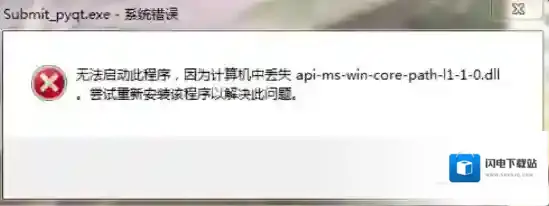
魔兽世界更新之后出现计算机丢失api
Windows7下载
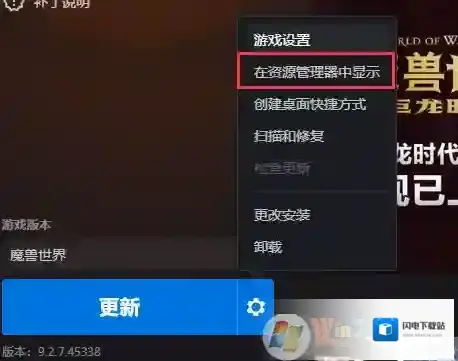
方法一:工具Windows7 64位操作系统操作流程1.打开魔兽安装目录。(可在战网客户端 进入游戏按钮旁边点击设置图标,选择“在资源管理器中显示”)
Windows7版本
2.如果是经典版本进入_classic_目录,如果是普通版本则进入_retail_目录,并删除DBGHELP.DLL(保险点,不删除改个名字也行)启动游戏,即可正常。方法二:工具Windows7 64位操作系统百度浏览器操作流程1.搜索api-ms-win-core-com-l1-1-0.dll并下载适合自己电脑版本的文件

Windows7如果是
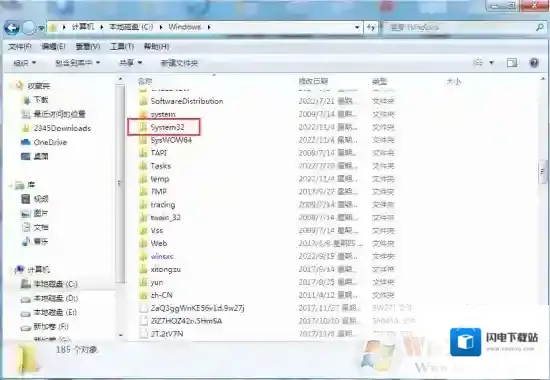
2.将下载的文件放入C:windowssystem32目录中
Windows7运行库修复
3.重启魔兽世界即可方法三:工具Windows7 64位操作系统快快运行库修复助手(下载地址:快快运行库修复助手)操作流程1.点击系统DLL修复功能的一键扫描开始扫描,也可以使用右下角的查找DLL功能搜索api-ms-win-core-com-l1-1-0.dll并下载。

Windows7操作流程
2.扫描完成后立即修复
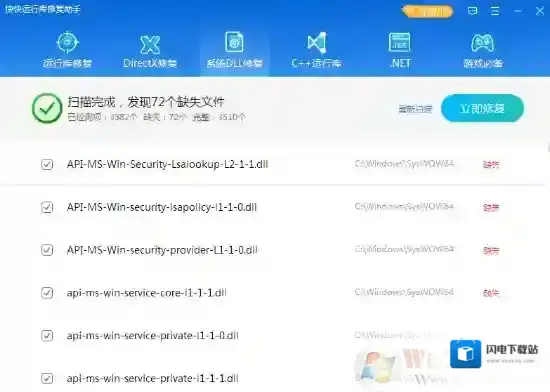
3.重启魔兽世界即可