 闪电下载站
闪电下载站Win10玩游戏显卡内存不足如何解决?Win10显卡内存不足解决方法
Win10系统在玩游戏,如吃鸡时出现尝试分贝一个渲染资源时显卡内存不足,那么这时我们该如何解决呢?下面小编根据经验分享下具体的解决方法。
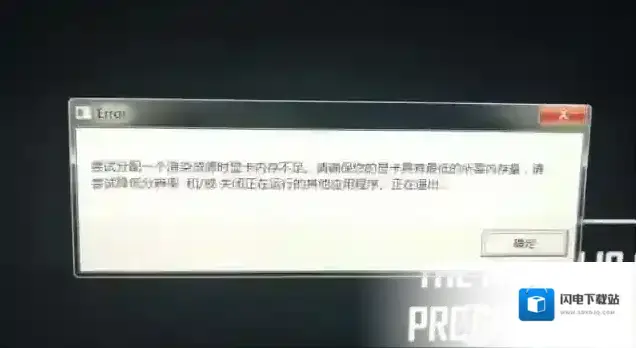
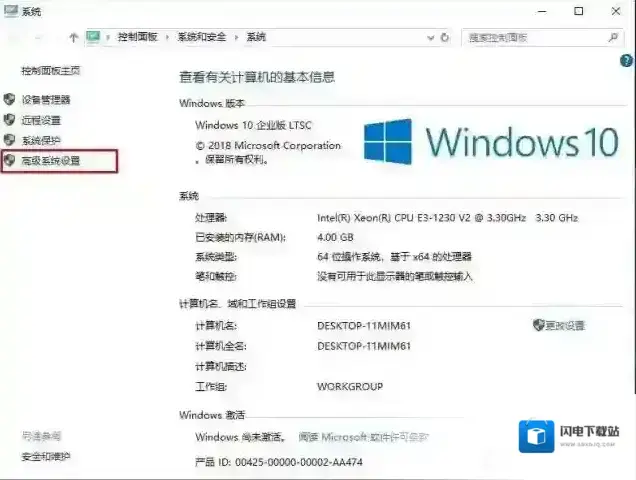
方法一:可能没有切换到独立显卡解决方法,为游戏设置独显使用即可。双显卡电脑Win10如何设置只使用独显(方法大全)解决方法二:设置更大的虚拟内存1、在桌面下按下WIN+X组合键,然后选择系统,如下图所示;

2、这时会打开系统信息界面(新版Win10会先打开设置。我们再点“系统信息”)

3、打开系统信息之后点击高级系统设置如下图;Win10系统下载www.winwin7.com/win10/
4、在高级页面下,选择第一个设置按钮。

5、接下来点击下面的更改按钮。
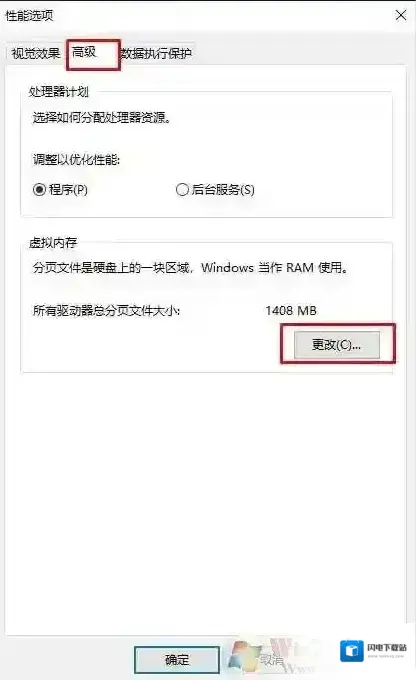
6、默认情况下是win10自动管理虚拟内存的,不过有时效果并不是很好,我们先把自动管理所有驱动器的分业文件大小取消勾选;

7、接下来在在自定义大小中,输入最小值和最大值,如2000就是2G,具体需要多少,一般小编建议把虚拟内存设置为物理内存的2倍,如8G内存,那么设置16000M的内存,会占用16G的磁盘空间。

通过以上两个方法,就可以解决Win10系统玩游戏时显卡内存不足的问题了,大家学会了吗。
Win10频繁出现死机、蓝屏声卡驱动损坏的修复方法
Windows10下载
以上便是winwin7下载小编给大家分享介绍的Win10频繁出现死机、蓝屏声卡驱动损坏的修复方法。