 闪电下载站
闪电下载站发现磁盘坏道怎么办
长期使用的笔记本和台式机,往往在使用过程中,硬盘会出现杂音,这就是提醒你快坏了,不过有个省钱的方法,就是屏蔽坏道,闲话不多说,果断上干货!相关教程:如何用u盘装win7系统?U盘装win7系统的详细教程内含u盘启动盘制作方法1、首先打开DiskGenius软件,点击硬盘菜单,选择坏道扫面与修复选项,当然,之前要选择好硬盘,这个方法也适用于移动硬盘哦!不过最好在操作之前先将硬盘低级格式化!以便分区调整!
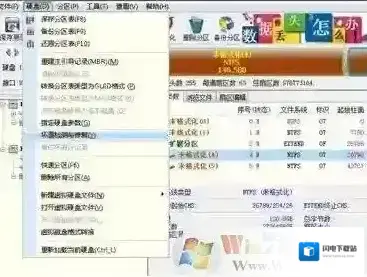
2、点击开始检测,等检测出来后,单击保存报表!(我示范用的硬盘是500gsata3.0的,用了6个小时检测出来的,不过还可以!)图示有5个坏道!保存的报表时txt格式,用记事本可以打开,我们可以看到
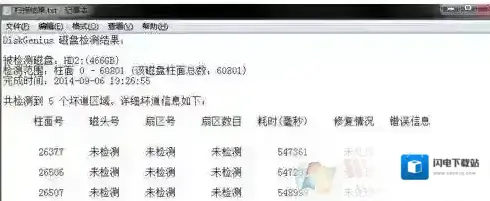
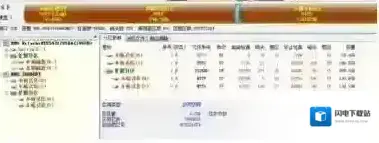
3、当然,从图片中可以看出,这5个硬盘坏道是扩散成一片的,所以,而坏道的起始柱面号是26377为了离分区远一点,去一个前面的数字,26300柱面号!也就是说,柱面号26300之前的分区都是没问题的,而一般情况下,大概131个柱面占1个G的存储空间,所以之前有200个G的好分区!如图,我的硬盘分区时这么调整的,c盘放系统,给50个G!D盘给140多个G
4、注意这一点,将分区分好之后,调整柱面号!方法是在分区上右键单击,调整分区参数,注意,例子中坏道的起始柱面为26377,为了防止坏道扩散,取靠前的数字,26300,坏道末尾柱面号是26696 取一个靠后的柱面号,26790,然后保存!
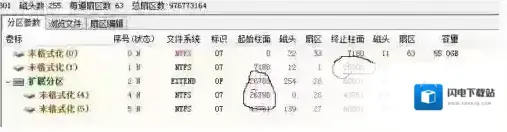
5、如图,大家会发现,调整完的四个分区第二分区和第三分区之间应该有个间隔,这个灰色的间隔其实就是故意空余出来,经过计算的坏道所在的位置,注意,大家平时不要给这个位置分区,尽管有几个G的存储空间,但是一旦读取,很可能造成坏道扩散,经过隔离的坏道,通常是不会扩散的!
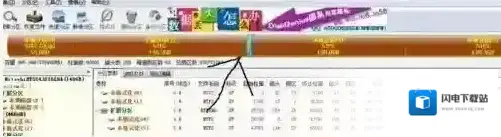
6、最后一步,点击保存方案,本例子系统一共分了两个主分区,50个c盘和140g的D盘,逻辑分区E,F两个盘每个盘130个G!大家可以酌情调整!不过千万不要给坏道分区!总结:通过以上的分区我们有可以愉快的使用硬盘了,特别需要注意的是如果硬盘坏道出现在系统盘位置,那么我们就需要把系统盘整个阉割不使用,然后把主系统分区放在靠后一点,希望小编的文章对大家有帮助
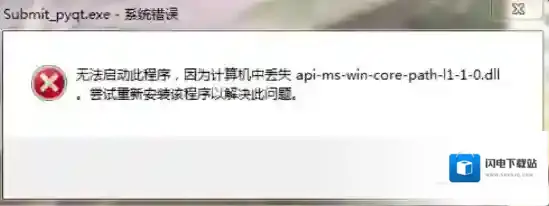
魔兽世界更新之后出现计算机丢失api
Windows7下载
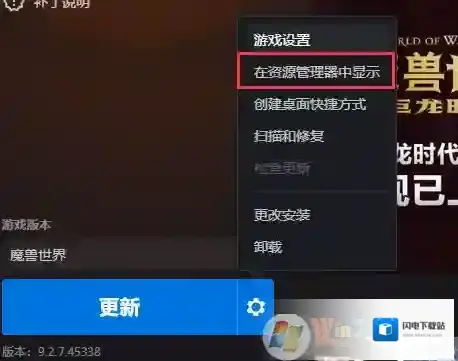
方法一:工具Windows7 64位操作系统操作流程1.打开魔兽安装目录。(可在战网客户端 进入游戏按钮旁边点击设置图标,选择“在资源管理器中显示”)
Windows7版本
2.如果是经典版本进入_classic_目录,如果是普通版本则进入_retail_目录,并删除DBGHELP.DLL(保险点,不删除改个名字也行)启动游戏,即可正常。方法二:工具Windows7 64位操作系统百度浏览器操作流程1.搜索api-ms-win-core-com-l1-1-0.dll并下载适合自己电脑版本的文件

Windows7如果是
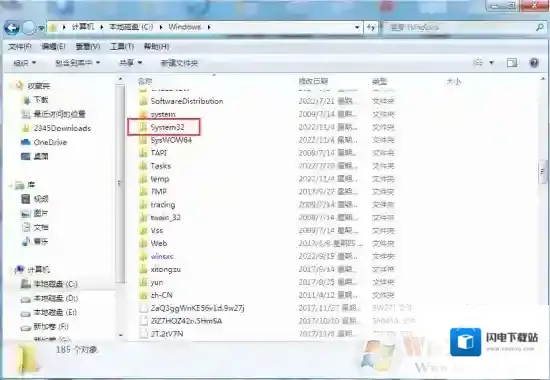
2.将下载的文件放入C:windowssystem32目录中
Windows7运行库修复
3.重启魔兽世界即可方法三:工具Windows7 64位操作系统快快运行库修复助手(下载地址:快快运行库修复助手)操作流程1.点击系统DLL修复功能的一键扫描开始扫描,也可以使用右下角的查找DLL功能搜索api-ms-win-core-com-l1-1-0.dll并下载。

Windows7操作流程
2.扫描完成后立即修复
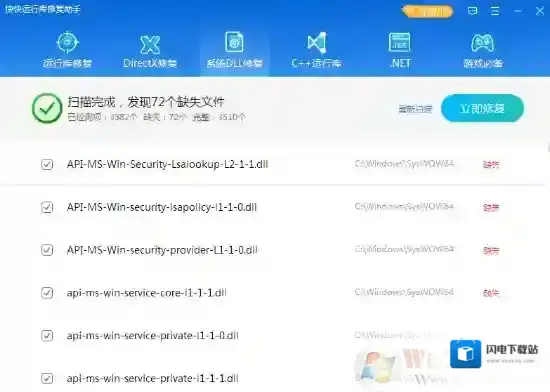
3.重启魔兽世界即可
如何使用Kon
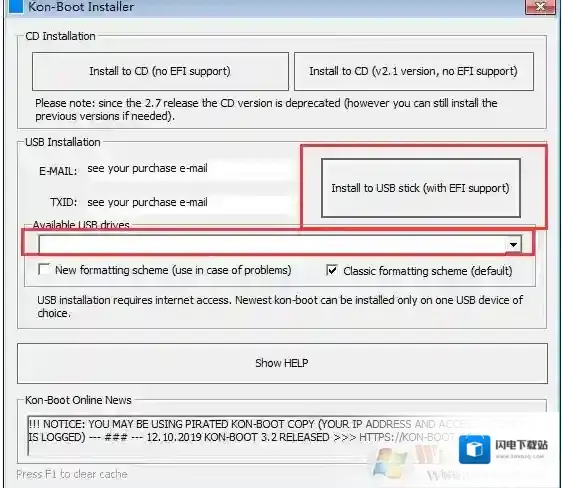
Windows7启动
2、制作好Kon-Boot的U盘启动盘,然后开机以U盘启动(要按什么键自己搜索下电脑如F11 F12啥的)
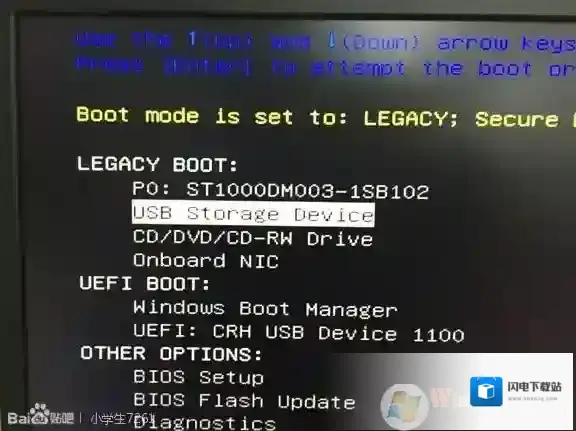
Windows7开机
3、然后再进入Kon-BOOT进入

Windows7下载
4、出来一个界面不用管直接进入。
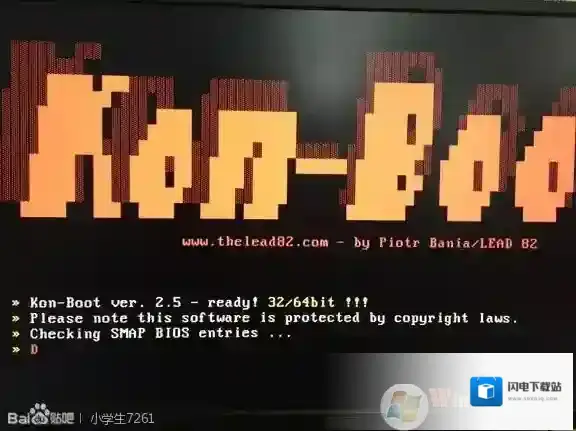
Windows7不用
5、Windows7启动中。
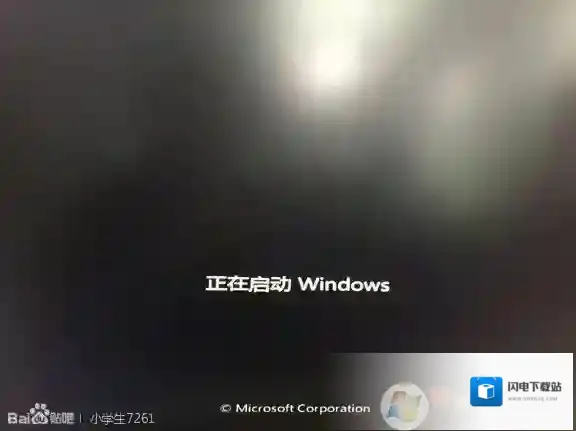
Windows7直接进入
6、还要输密码?其实是不用了,直接回车就可以啦!当然随便输入也可以进入。
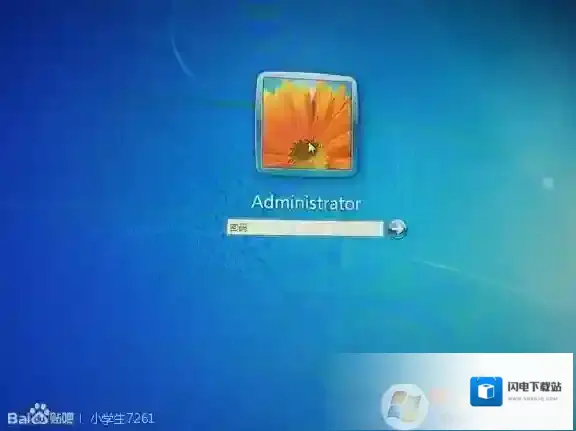
以上教程很简单,主要在于U盘启动,大家要根据自己的电脑品牌使用不同的方法以U盘启动
Win7系统提示“未授予用户在此计算机上的请求登录类型”的解决方法