 闪电下载站
闪电下载站mysql卸载教程,教你如何彻底卸载MySQL数据库软件(亲测成功)
1、打开控制面板,然后在程序列表中找到MySQL Server 版本号这个软件,右键点击卸载;
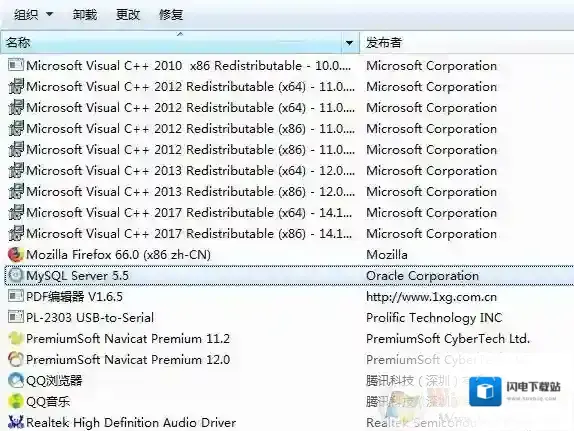
Windows10删除
第二步:删除MYSQL安装目录所有文件
卸载过后,删除文件夹中的mysql,如删除C:Program Files (x86)MySQL该目录下剩余了所有文件,把mysql文件夹也删了
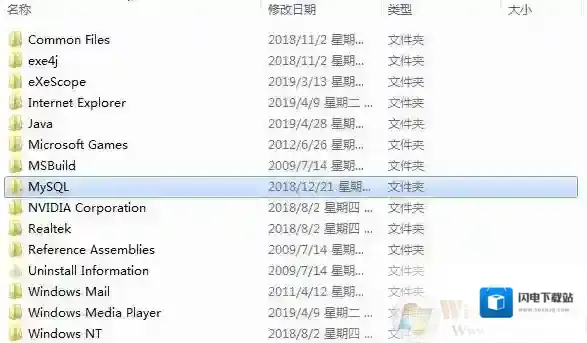
Windows10文件
第三步:删除注册表残留文件
1、快捷键win+R运行“regedit”文件,打开注册表
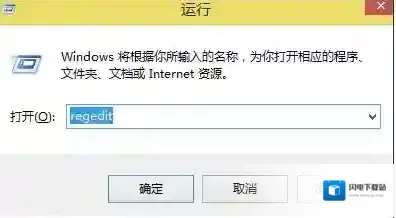
Windows10卸载
2、删除注册表:HKEY_LOCAL_MACHINESYSTEMControlSet001ServicesEventlogApplicationMySQL文件夹
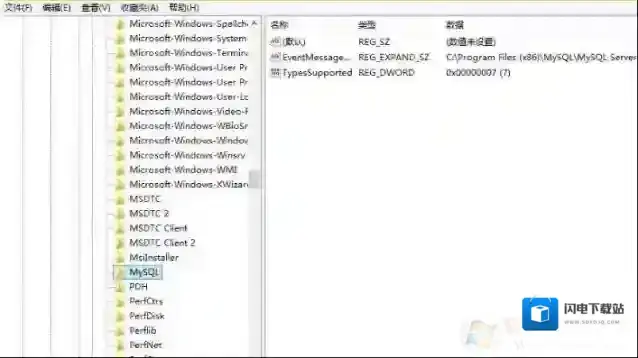
Windows10文件夹
3、删除HKEY_LOCAL_MACHINESYSTEMControlSet002ServicesEventlogApplicationMySQL文件夹,如果没有可以不用删除了。我的没有就没删第四步:删除C:ProgramDataMySQL下的MySQL(重要)删除C盘下的C:ProgramDataMySQL 所有文件,如果删除不了则用360粉碎掉即可,该programData文件是隐藏的默认,设置显示后即可见
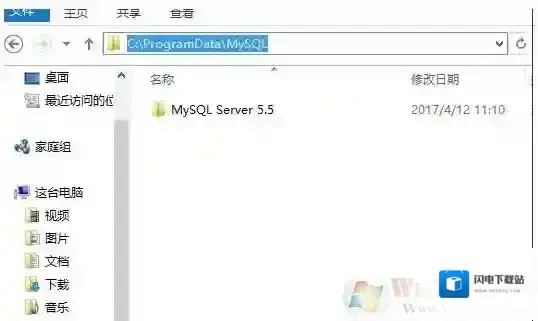
Windows10删除注册表
第五步:删除另一个文件平面残留(重要)
删除C:Documents and SettingsAll UsersApplication DataMySQL下的文件夹,一定要删
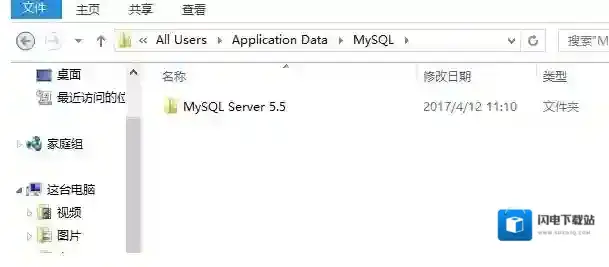
最后一步:重新启动电脑即可。以上步骤最好完全都操作一下,不然的话没有删除干净,会导致重新安装mysql软件出错,如错误1045的问题。
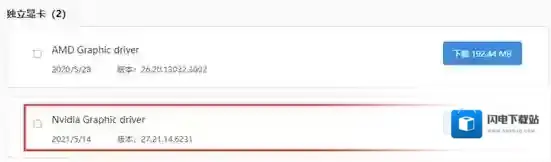
Win10频繁出现死机、蓝屏声卡驱动损坏的修复方法
Windows10下载
以上便是winwin7下载小编给大家分享介绍的Win10频繁出现死机、蓝屏声卡驱动损坏的修复方法。
Win7系统出现卡顿怎么办
Windows10点击
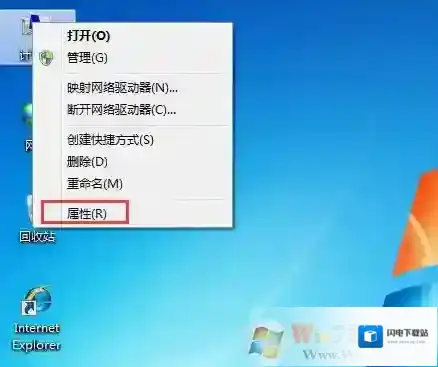
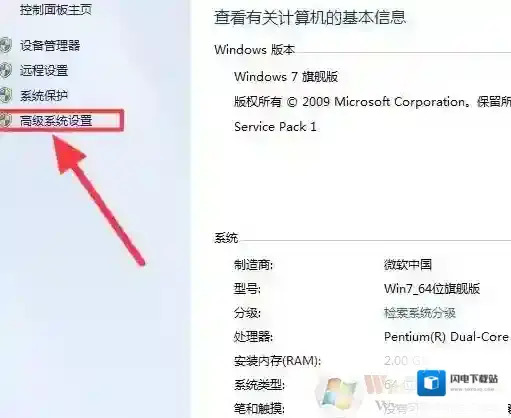
2、点击属性之后,系统会自动弹出来一个边框,我们在控制面板主页下面看到高级系统设置,点击一下。
Windows10属性
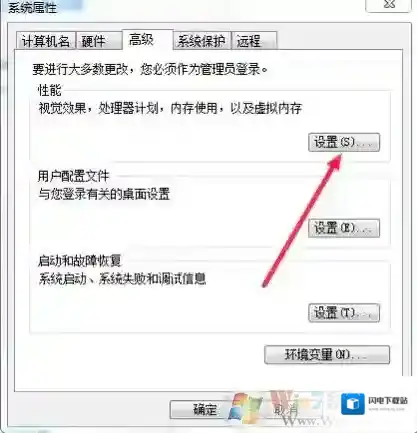
3、然后,我们点击最上面一行任务栏的高级选项后,找到性能下面的设置点击选择。
Windows10性能
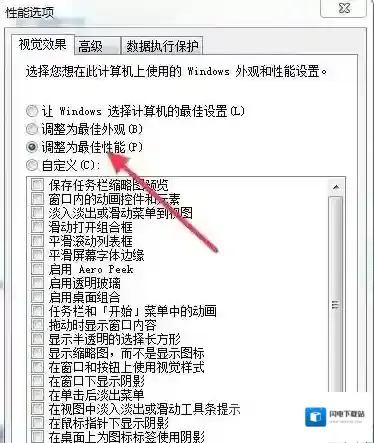
4、最后我们点击调整为最佳性能前面的按钮就可以了,这样我们的电脑就不会出现严重卡顿了。
Windows10卡顿
我为大家带来的有关于win7系统卡顿应该怎么办的详细教程,如果大家在日常生活中遇到相同的问题可以参考以上操作步骤,希望对小伙伴们有所帮助!