 闪电下载站
闪电下载站win10系统运行窗口历史记录怎么删除?运行历史痕迹清理方法
win10系统运行窗口历史记录怎么删除?通过Windows键+R键,弹出运行窗口,运行的历史记录如何删除?针对运行窗口的历史痕迹的问题winwin7在这里给大家介绍下2个方法,希望可以帮到大家!
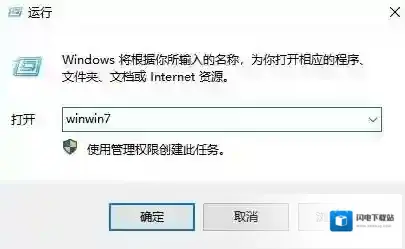
Windows10运行窗口
1、按下win+R打开运行,在运行中输入:regedit点击确定打开注册表编辑器;2、打开注册表,在左侧依次展开:HKEY_CURRENT_USERSoftwareMicrosoftWindowsCurrentVersionExplorerRunMRU;3、右侧出现的列表中选择除了”(默认)”以外的其他内容全部单击右键删除就可以了!
运行历史痕迹清理方法二 永久不显示
1、按下win+E打开资源管理器;2、点击文件-更改文件夹和搜索选项;
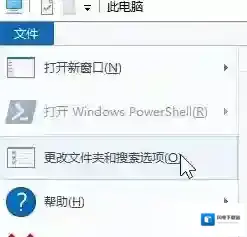
Windows10痕迹清理
3、在下面将快速访问2个选项的勾都去掉,点击一下清除,然后确定保存即可!

Windows10运行
以上便是winwin7小编给大家分享介绍的运行历史痕迹清理方法!
Win10频繁出现死机、蓝屏声卡驱动损坏的修复方法
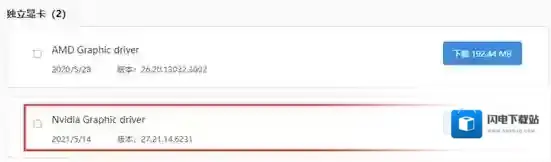
Windows10下载
以上便是winwin7下载小编给大家分享介绍的Win10频繁出现死机、蓝屏声卡驱动损坏的修复方法。
Win7系统出现卡顿怎么办
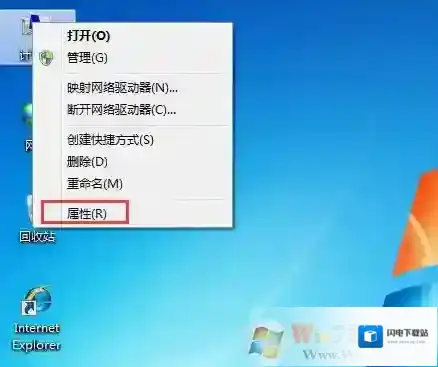
Windows10点击
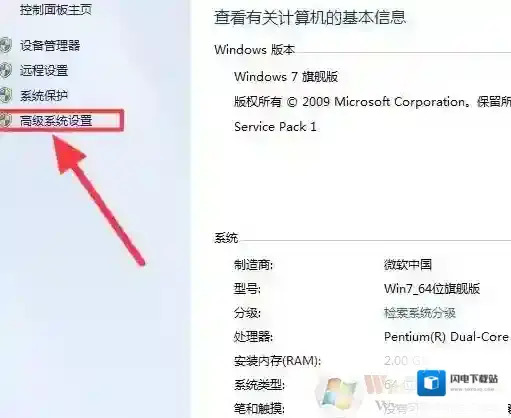
2、点击属性之后,系统会自动弹出来一个边框,我们在控制面板主页下面看到高级系统设置,点击一下。
Windows10属性
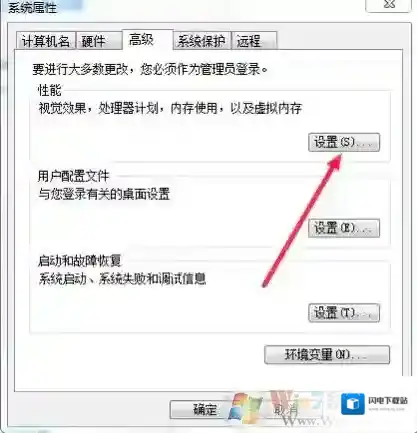
3、然后,我们点击最上面一行任务栏的高级选项后,找到性能下面的设置点击选择。
Windows10性能
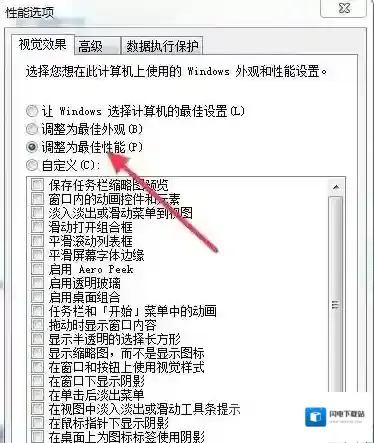
4、最后我们点击调整为最佳性能前面的按钮就可以了,这样我们的电脑就不会出现严重卡顿了。
Windows10卡顿
我为大家带来的有关于win7系统卡顿应该怎么办的详细教程,如果大家在日常生活中遇到相同的问题可以参考以上操作步骤,希望对小伙伴们有所帮助!